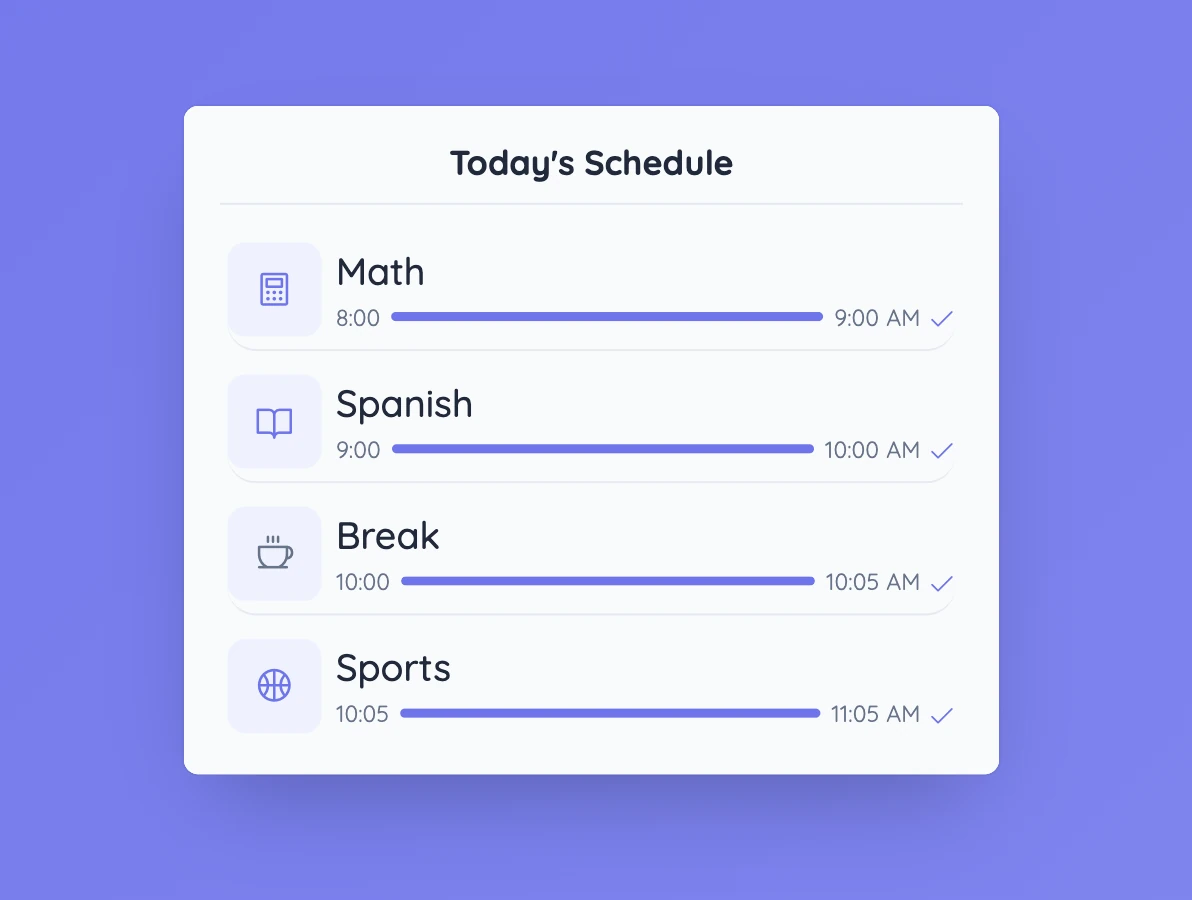
Usa nombres claros para cada etapa
Es mejor escribir “Trabajo individual”, “Comparar respuestas” o “Pregunta final” que usar títulos demasiado generales. Mantén la lista lo bastante breve como para entenderla de un vistazo.
Si una parte necesita más tiempo, adapta el plan. El horario sirve para orientar la clase, no para obligarte a seguir cada minuto de forma rígida.
Qué puedes ajustar
Puedes elegir Lista para mostrar una secuencia simple, Lista de comprobación para marcar lo que ya terminó o Horario con tiempos para trabajar con horas de inicio y duraciones. También puedes añadir actividades y descansos, elegir iconos y mostrar u ocultar el título. El horario con tiempos permite seleccionar un sonido de transición y usar formato de 12 o 24 horas.
Cómo empezar
- Abre Horario y entra en Ajustes.
- Añade las etapas, los tiempos y los iconos que necesites.
- Mantén el horario visible y úsalo como referencia al cambiar de actividad.
Una clase de matemáticas en cuatro etapas
Crea cuatro fases: ejemplo guiado, intento individual, comparación con un compañero y pregunta final. Los estudiantes pueden ver desde el principio que primero deben intentarlo por sí mismos antes de comparar respuestas.
Consejo práctico
No conviertas cada pequeña acción en una etapa del horario. Muestra solo los cambios que realmente ayudan a orientarse.