Comprueba la clase y la sesión antes de empezar
Asegúrate de que estás usando la lista y la fecha correctas. Si no tienes claro el estado de un estudiante, compruébalo antes de cerrar la sesión.
Si el panel está proyectado para toda la clase, ten en cuenta qué información individual aparece en pantalla mientras pasas lista.
Qué puedes ajustar
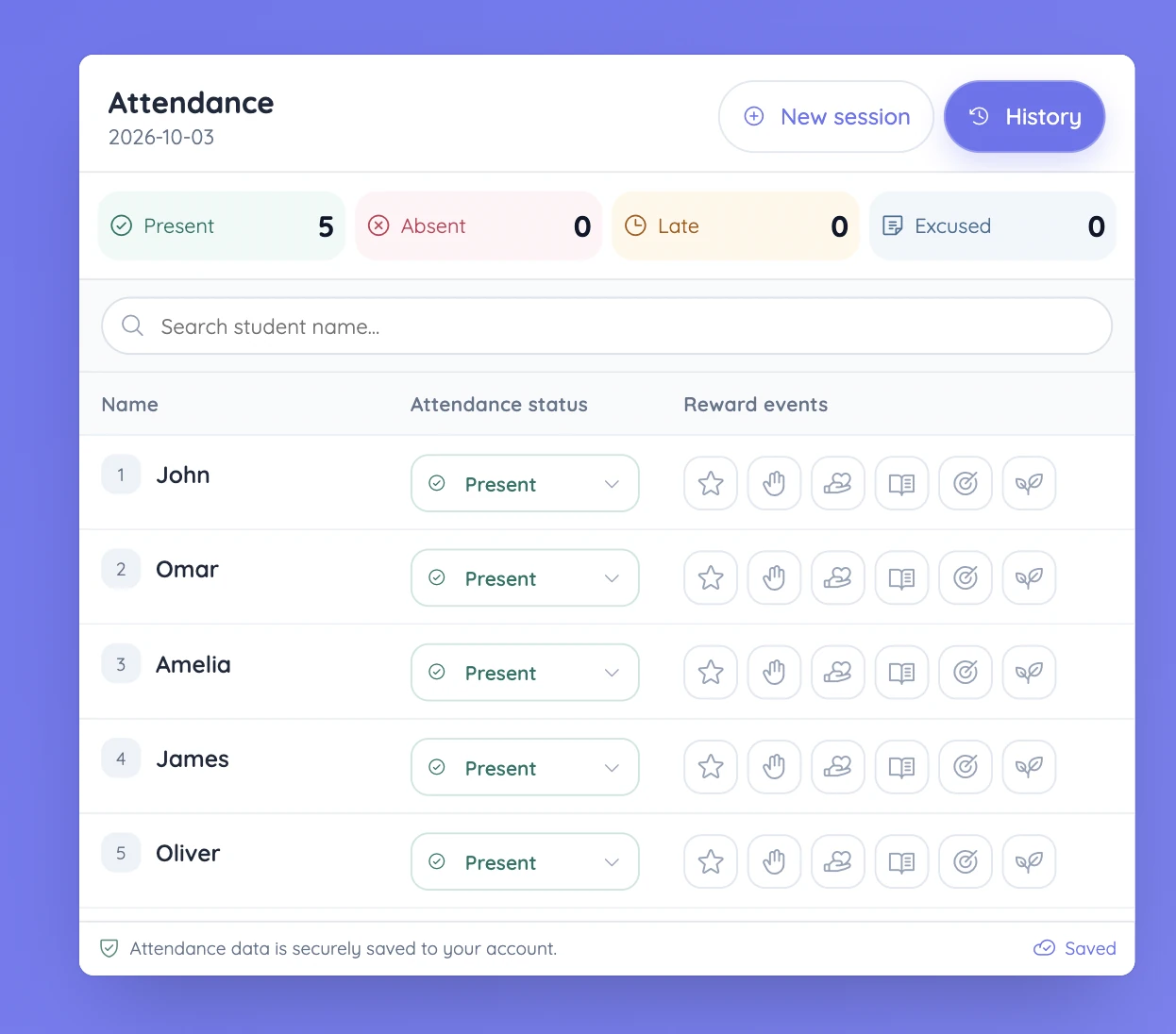
Inicia sesión para guardar las sesiones en tu cuenta. En Ajustes puedes elegir o escribir nombres, definir título y fecha de la sesión, seleccionar iconos de recompensa y decidir si una sesión nueva empieza con todos marcados como presentes. También puedes dejar a un estudiante como Sin marcar hasta confirmar su estado. Buscar ayuda a encontrar nombres, Historial abre sesiones anteriores y el indicador de guardado confirma los cambios. Los eventos de recompensa son independientes de la asistencia.
Cómo empezar
- Abre Asistencia y elige o introduce la lista.
- Crea la sesión y marca presente, ausente, con retraso o justificado.
- Revisa los datos y comprueba que la sesión se ha guardado.
Empezar la clase mientras pasas lista
Muestra una pregunta breve de repaso en Notas y pide que la respondan mientras registras la asistencia. Cuando termines de comprobar cualquier nombre dudoso, pasa a comentar la pregunta con el grupo.
Consejo práctico
Si no ves bien a un estudiante desde donde estás, comprueba antes de marcarlo como ausente.