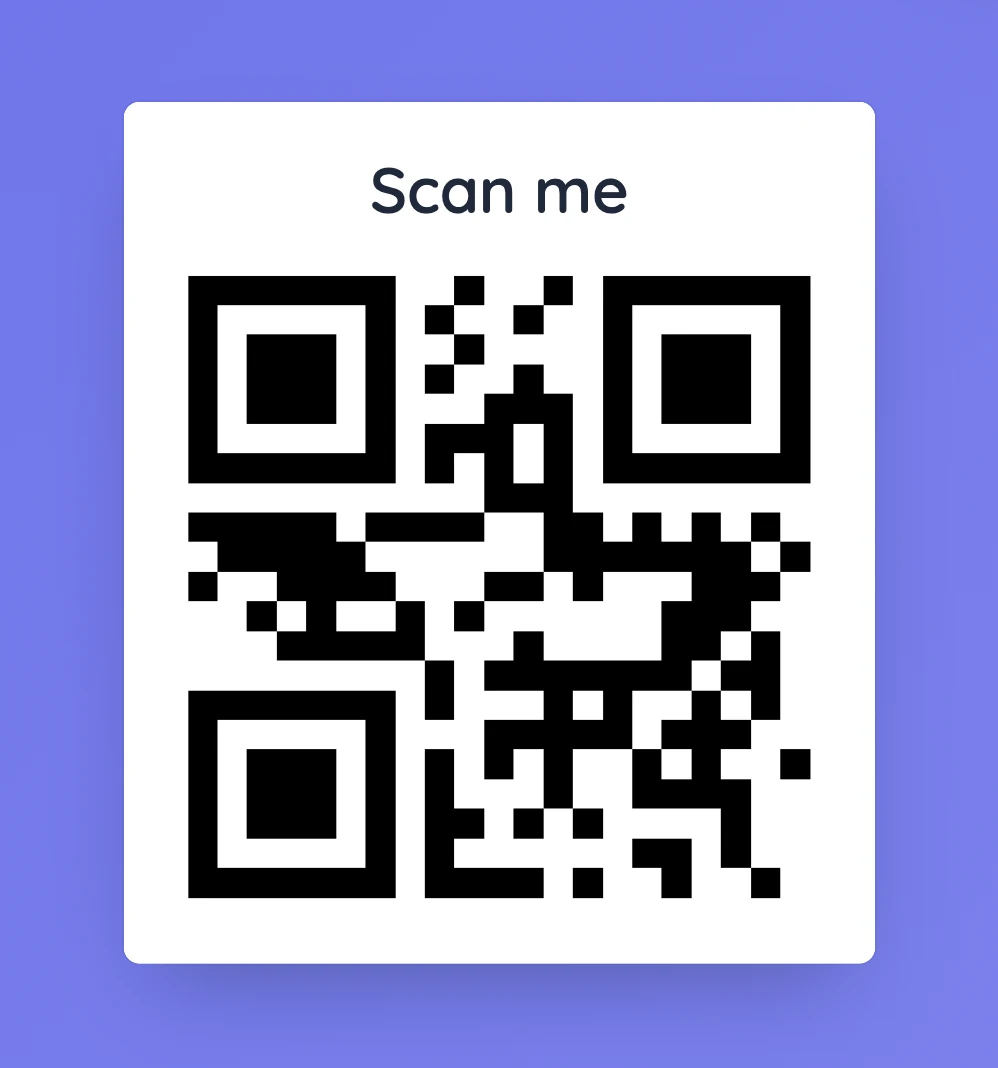
Explica qué van a abrir
Coloca una instrucción breve junto al código, por ejemplo “Abre el artículo y lee el primer párrafo”. El QR facilita el acceso, pero no elimina los inicios de sesión ni los permisos que pueda exigir la página de destino.
También conviene mostrar el enlace por escrito para quienes no puedan escanearlo.
Qué puedes ajustar
Abre Ajustes e introduce una dirección web completa o texto. También puedes añadir un título opcional encima del código. Guardar genera el QR. Vuelve a Ajustes si necesitas cambiar el contenido o el título. Guardar el campo vacío elimina el código. Cambia el tamaño de la ventana para que pueda escanearse desde el aula. El QR de Votación es independiente y sirve para entrar en una votación en directo.
Cómo empezar
- Abre Código QR y entra en Ajustes.
- Pega la dirección o escribe el texto y añade un título si lo necesitas.
- Guarda y escanea el código tú mismo antes de usarlo con la clase.
Una salida rápida al final de la clase
Crea un formulario corto y convierte su enlace en un código QR. Coloca una pregunta clara al lado en Notas. Da unos minutos para responder y ofrece un enlace escrito u otra opción a quien no pueda escanear.
Consejo práctico
Prueba el destino con una cuenta similar a la de un estudiante siempre que sea posible. Un enlace que funciona para ti puede pedir permisos que ellos no tienen.