Abre la página que necesitan
Ve a la página adecuada antes de empezar y ajusta el tamaño para que el texto o el dibujo se lean bien. Un documento largo puede ser útil para ti, pero la clase normalmente necesita ver solo la parte que está trabajando.
Qué puedes ajustar
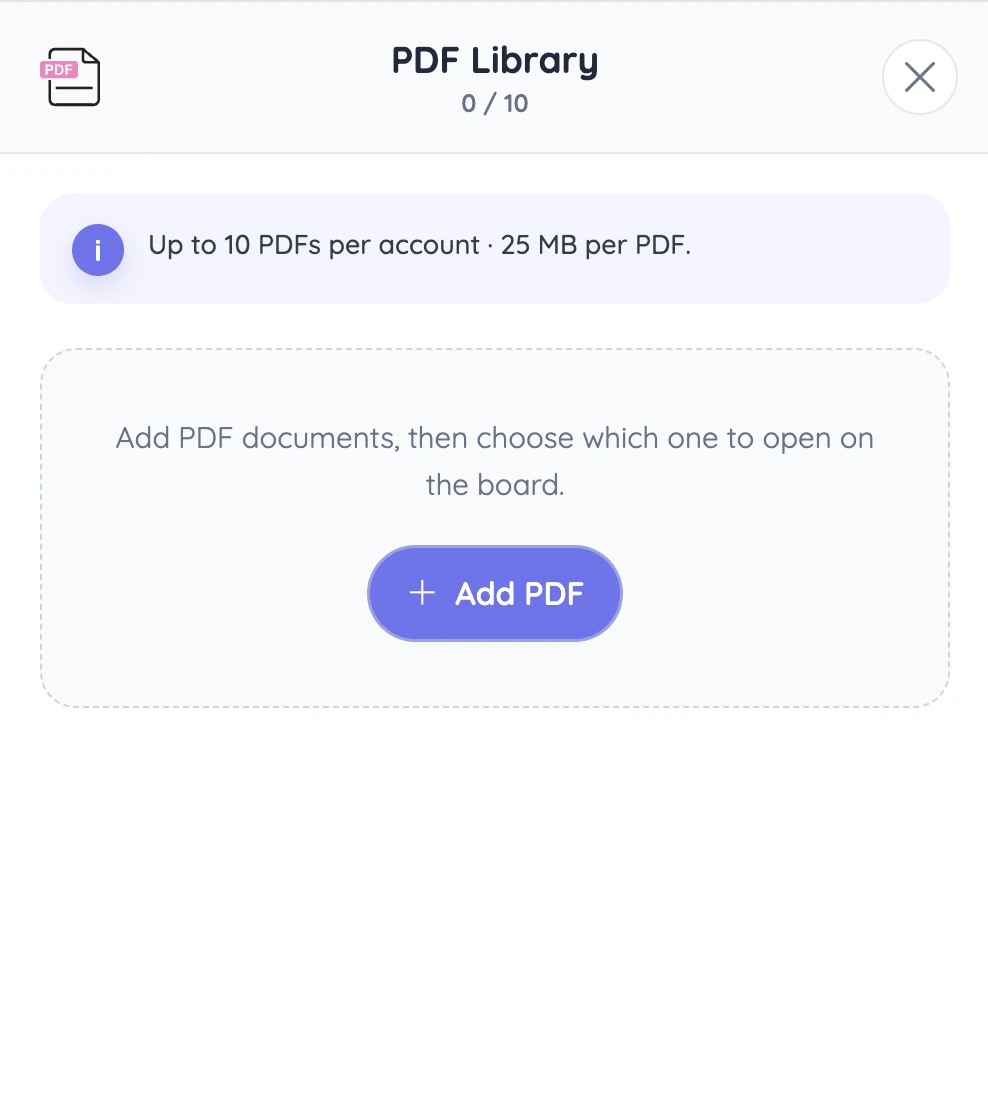
La Biblioteca PDF permite subir un archivo nuevo o volver a abrir uno guardado en tu cuenta. Cada archivo puede ocupar hasta 25 MB y la biblioteca muestra el límite de tu plan. Una vez abierto, utiliza Anterior y Siguiente o escribe el número de página para ir directamente a ella. Cambia el tamaño de la ventana para adaptarla al material.
Cómo empezar
- Abre Documento PDF desde Más y sube o elige un archivo.
- Ve a la página que necesitas.
- Cambia el tamaño del visor y coloca la tarea o pregunta al lado.
Usar una rúbrica antes de la versión final
Muestra un criterio de una rúbrica y coloca una respuesta de ejemplo en Notas. Pide que identifiquen qué parte cumple el criterio y qué parte necesita mejorar. Tener ambos elementos en pantalla facilita volver a la redacción exacta.
Consejo práctico
Comprueba el texto más pequeño desde el fondo del aula. Si cuesta leerlo, muestra una parte menor del documento a un tamaño mayor.