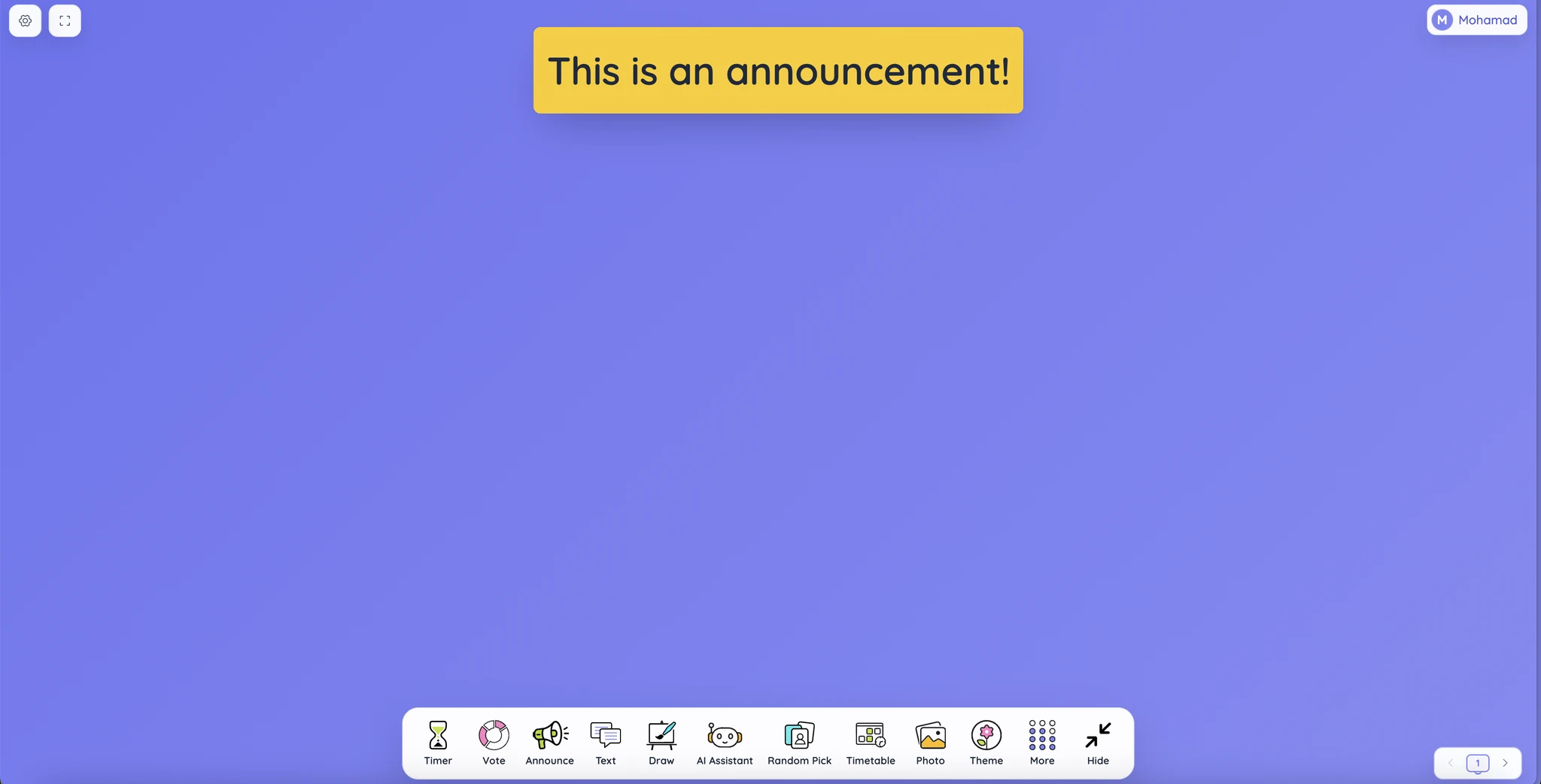
Empieza por la acción
Escribe primero lo que los estudiantes deben hacer. “Abre el libro en la página 12” es más útil que un mensaje largo en el que la instrucción aparece al final.
Usa texto fijo cuando necesiten volver a leer el mensaje. La cinta en movimiento funciona mejor con avisos cortos que se entienden de un vistazo.
Qué puedes ajustar
Escribe el mensaje y elige texto fijo o modo cinta. Puedes cambiar fuente, grosor, tamaño, color del texto y fondo, o usar una combinación predefinida. El modo fijo incluye controles de alineación. La cinta permite ajustar la velocidad. La dirección puede configurarse automáticamente, de izquierda a derecha o de derecha a izquierda. Revisa la vista previa antes de guardar.
Cómo empezar
- Abre Anuncio y escribe el mensaje en Ajustes.
- Elige texto fijo o cinta y configura el aspecto.
- Coloca el mensaje donde se lea bien sin tapar la tarea principal.
Una instrucción lista al entrar
Antes de empezar, muestra “Saca tu libro, lee el título y escribe una predicción”. Los estudiantes pueden comenzar mientras recibes al grupo o ayudas a quien lo necesite. Retira o cambia el mensaje cuando la clase avance.
Consejo práctico
Si el mensaje es demasiado largo, recórtalo antes de reducir el tamaño de la letra.