Empieza con una pregunta clara
Antes de usar una simulación o recurso interactivo, explica qué deben cambiar y qué deben observar. Una pantalla con muchos controles resulta mucho más fácil de usar cuando el propósito está claro.
Algunos sitios no permiten que su contenido aparezca dentro de otras páginas. Si el proveedor bloquea la incrustación, utiliza el enlace original.
Qué puedes ajustar
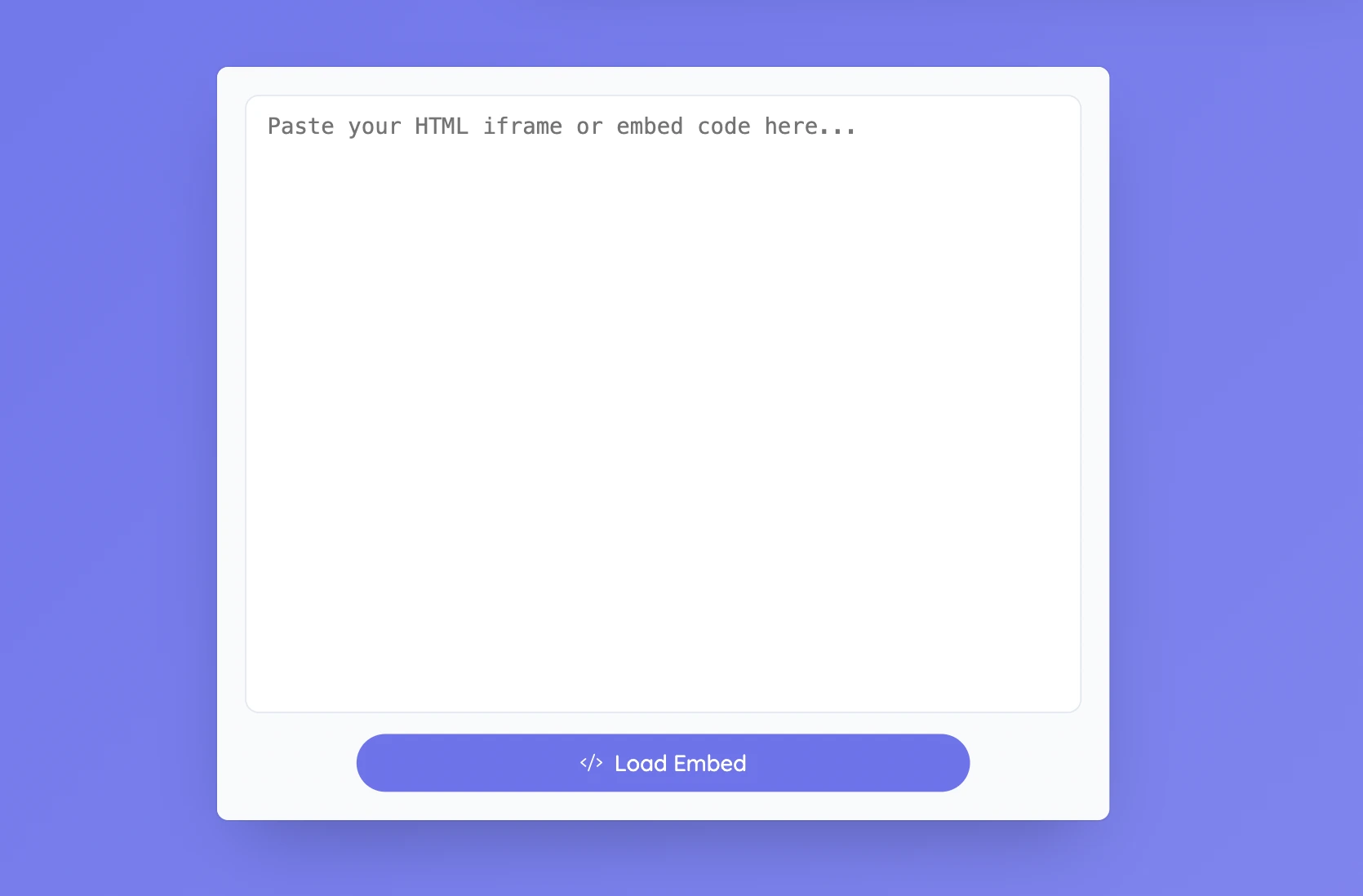
Pega el fragmento HTML o iframe que proporciona el recurso y selecciona Cargar. Cambia el tamaño de la ventana para que los controles importantes sean visibles. Restablecer vuelve al campo de código para sustituir el contenido. Que una incrustación funcione depende de las reglas del proveedor y de las funciones que necesite la actividad. Una URL normal no siempre sirve como código para incrustar.
Cómo empezar
- Abre Contenido incrustado desde Más.
- Pega el fragmento HTML o iframe compatible.
- Carga y prueba el contenido y coloca la pregunta o instrucciones al lado.
Cambiar una variable y observar el resultado
Abre una simulación adecuada y pide que predigan qué ocurrirá al cambiar un solo ajuste. Guarda la predicción en Notas, haz el cambio y compara el resultado con lo que esperaba la clase.
Consejo práctico
Ten a mano el enlace original. Si la incrustación falla, puedes abrir la misma actividad en otra pestaña sin cambiar la lección.