Mantén cada nota sencilla
Usa un título corto y coloca cada paso en una línea diferente. Si necesitas mostrar un ejemplo o vocabulario de apoyo, crea otra nota en lugar de llenar una sola ventana con demasiado texto.
Elige un tamaño de letra que pueda leerse desde el fondo del aula y utiliza colores o resaltado solo cuando ayuden a localizar algo importante.
Qué puedes ajustar
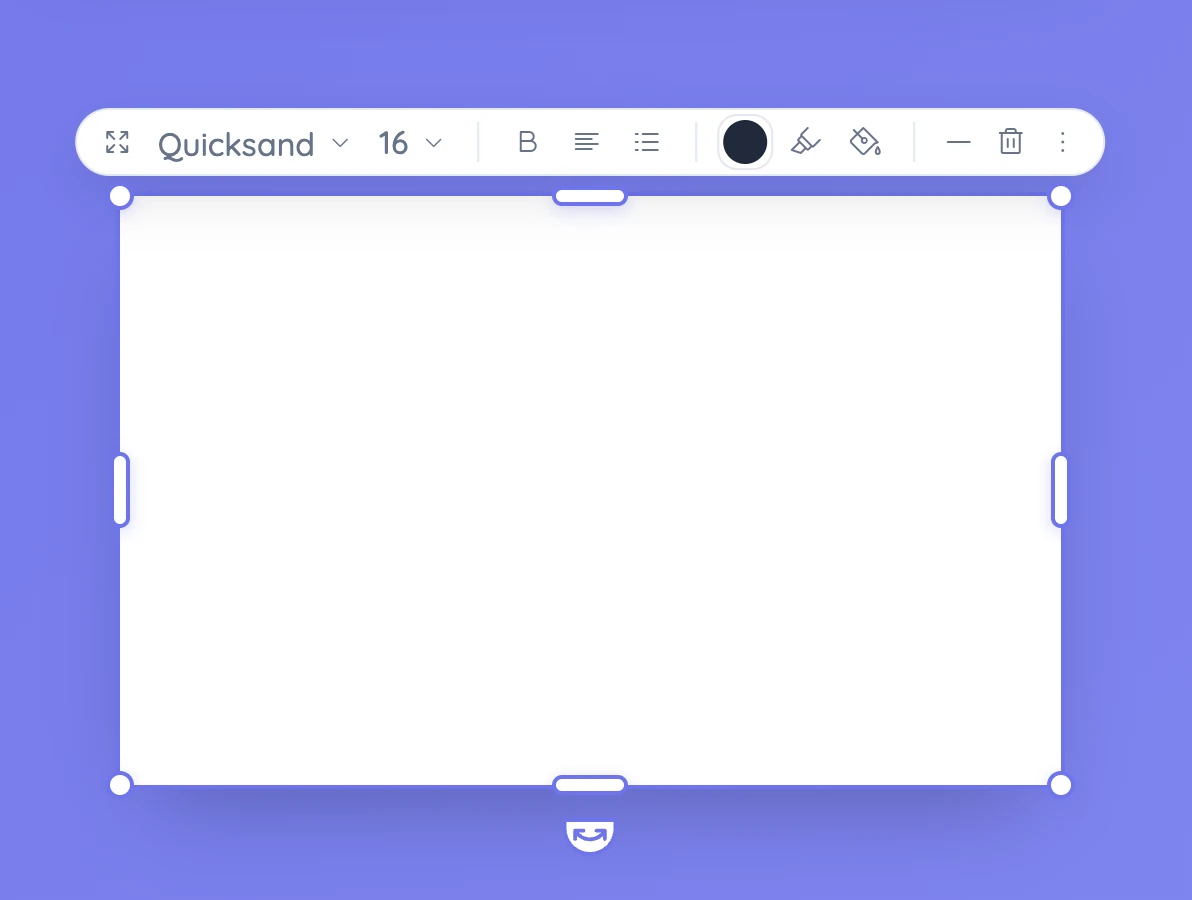
La barra de texto permite cambiar fuente y tamaño, usar negrita, ajustar la alineación y crear listas. También puedes cambiar el color del texto, resaltar palabras y modificar el fondo de la nota. Selecciona primero el texto si solo quieres cambiar una parte. Cada ventana puede moverse y cambiar de tamaño de forma independiente.
Cómo empezar
- Pulsa Texto para crear una nota.
- Escribe las instrucciones y da formato a lo más importante.
- Mueve o redimensiona la ventana y crea otra nota si necesitas separar información.
Tres pasos para una explicación de ciencias
Muestra “Observa el diagrama”, “Describe qué cambia” y “Explica por qué” en una nota. En otra, coloca palabras clave como líquido, calor y vapor. Los estudiantes pueden consultar ambas mientras trabajan sin pedir que repitas las instrucciones.
Consejo práctico
Si una nota está demasiado llena, recorta el texto antes de reducir el tamaño de la letra.