Empieza por lo que se ve
Pide primero que describan detalles visibles antes de pasar a interpretaciones. Después pregunta qué parte de la imagen apoya esa idea.
Si los detalles importantes son pequeños, da más espacio a la imagen en lugar de llenar la pantalla con varias imágenes complejas.
Qué puedes ajustar
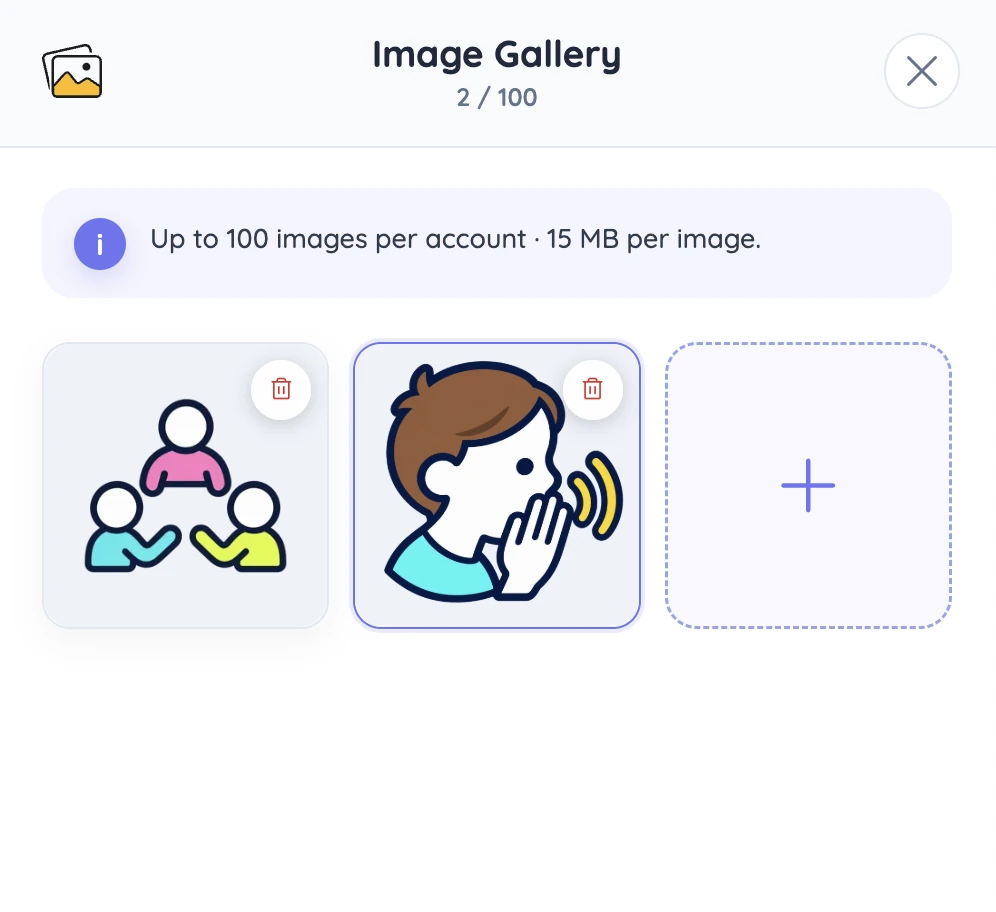
Imagen abre la Galería de imágenes, donde puedes subir un archivo nuevo o elegir uno guardado en tu cuenta. Cada imagen puede ocupar hasta 15 MB y la galería muestra el límite disponible en tu plan. La imagen seleccionada se abre en una ventana que puedes mover y redimensionar. Cerrar esa ventana no elimina el archivo de la galería; utiliza la opción de borrar solo cuando ya no quieras conservarlo.
Cómo empezar
- Abre Imagen y sube o elige el archivo.
- Cambia el tamaño y la posición para que los detalles sean visibles.
- Coloca una pregunta o instrucción al lado.
Leer una fotografía histórica
Muestra una escena de una calle antigua y pide que enumeren únicamente lo que pueden ver. Después pregunta qué pueden deducir sobre el lugar o la época. Pídeles que vuelvan a detalles concretos de la imagen al justificar sus respuestas.
Consejo práctico
Comprueba la imagen en la pantalla del aula, no solo en el portátil. Un detalle que se ve bien de cerca puede desaparecer desde el fondo de la clase.