Elige el fondo que mejor encaje
Usa un fondo sencillo para dibujar libremente, líneas para escribir o una cuadrícula cuando importen la medida y la posición. Utiliza los colores con moderación para que la idea principal siga siendo fácil de reconocer.
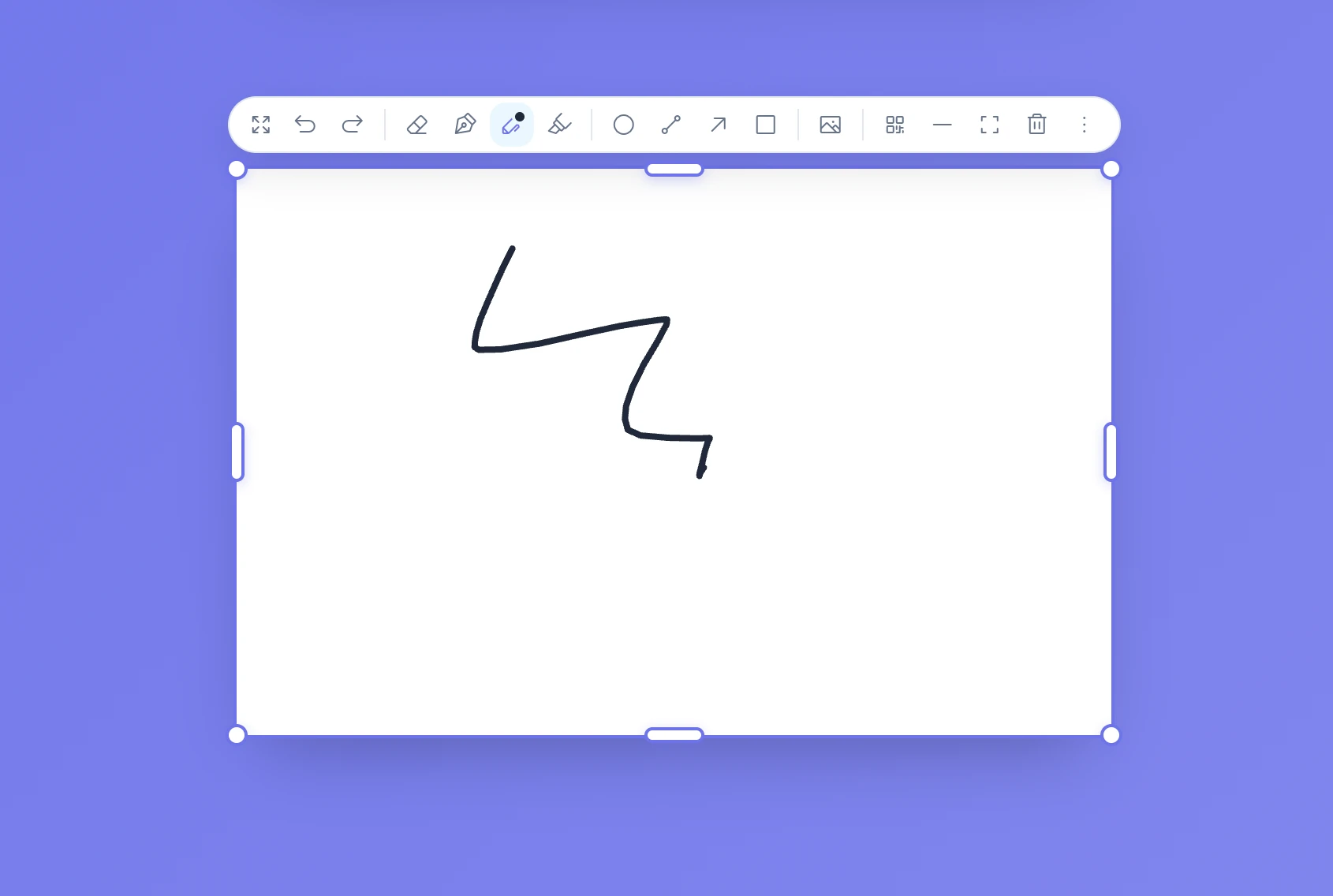
La herramienta incluye lápices, resaltador, formas, borrador, deshacer y rehacer. También puedes añadir una imagen y dibujar sobre ella.
Qué puedes ajustar
Elige lápiz, resaltador o borrador y ajusta el color y el grosor. Para diagramas más limpios puedes usar círculos, rectángulos, líneas y flechas. Deshacer y Rehacer permiten corregir pasos sin empezar de nuevo. Puedes ampliar la pizarra si necesitas más espacio y compartir una copia del dibujo terminado mediante QR. La copia compartida no da acceso para editar tu panel.
Cómo empezar
- Abre Dibujo y elige un fondo adecuado.
- Selecciona un lápiz o una forma y empieza la explicación.
- Corrige o añade elementos mientras avanzas y comparte el resultado si lo necesitas.
Descubrir el área con una cuadrícula
Dibuja un rectángulo sobre una cuadrícula y pide a los estudiantes que cuenten los cuadros de una fila y el número de filas. Después pregunta cómo podrían hallar el total sin contar uno por uno. Añade la multiplicación cuando hayan conectado la operación con el dibujo.
Consejo práctico
Deja un pequeño espacio libre para probar ideas propuestas por los estudiantes. Si quieres volver al ejemplo principal, usa Deshacer.