حدد المطلوب قبل تشغيل الفيديو
قبل الضغط على تشغيل، اطلب من الطلاب ملاحظة شيء محدد، مثل تغير يحدث أو مثال يظهر أو خطوة في عملية. ويمكنك إيقاف الفيديو في أي لحظة لمناقشة ما شاهدوه.
بعد المشاهدة، ارجع إلى السؤال نفسه واطلب من الطلاب استخدام تفاصيل من المقطع في إجابتهم.
خيارات الأداة وطريقة استخدامها
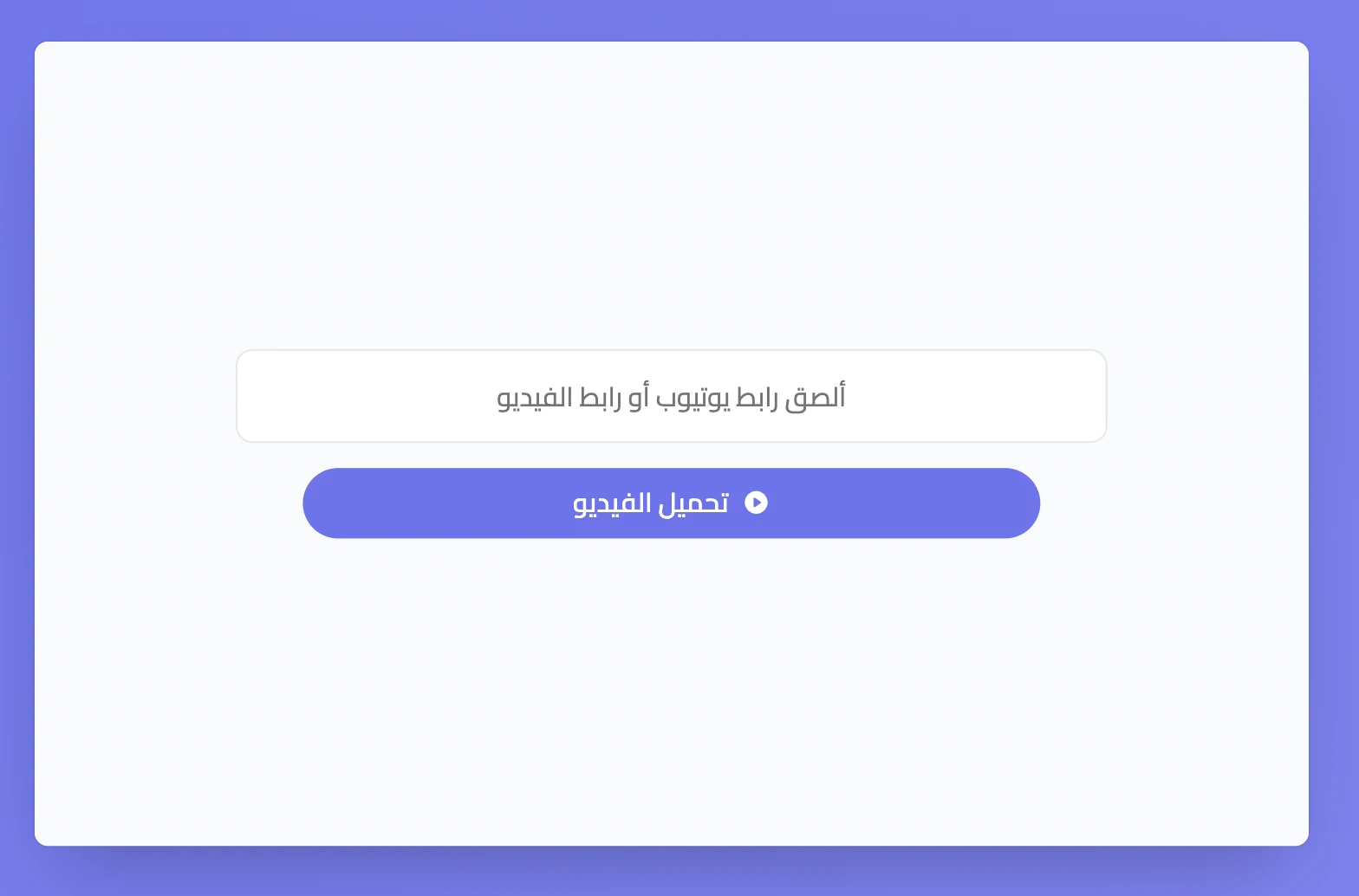
ألصق رابط YouTube أو رابط فيديو تدعمه الأداة، ثم اضغط تحميل الفيديو. بعد التحميل استخدم أزرار المشغل للتشغيل والإيقاف والتنقل داخل المقطع. زر إعادة الضبط يعيد حقل الرابط إذا أردت تحميل فيديو آخر. ليست كل صفحة تحتوي على فيديو رابطًا صالحًا للتشغيل داخل الأداة، وقد تمنع بعض المواقع التضمين؛ لذلك جرّب الرابط قبل الحصة.
خطوات البدء
- افتح مشغل الفيديو من قائمة المزيد.
- ألصق رابط فيديو متوافقًا واضغط تحميل الفيديو.
- اعرض سؤال المشاهدة، ثم شغّل المقطع وأوقفه عند الحاجة.
ملاحظة ترتيب خطوات عملية
اعرض مقطعًا قصيرًا عن إنبات البذور، واطلب من الطلاب ملاحظة أول تغير يظهر وما الذي يحدث بعده. أوقف الفيديو عند نقطة مناسبة لمقارنة الملاحظات، ثم اطلب منهم كتابة التسلسل بعبارات مثل أولًا، ثم، وأخيرًا.
نصيحة للحصة
إذا كان الفيديو مهمًا للنشاط، جهّز صورة ثابتة أو وصفًا قصيرًا كبديل في حال تعذر تشغيله.