اختر موردًا يخدم سؤالًا واضحًا
قبل عرض المحاكاة أو النشاط، أخبر الطلاب بما تريد منهم تغييره أو ملاحظته. كثرة الأزرار داخل المورد قد تشتت الانتباه إذا لم يكن الهدف واضحًا.
بعض المواقع تمنع عرض محتواها داخل مواقع أخرى. إذا كان المصدر لا يسمح بالتضمين، استخدم رابطه الأصلي بدل محاولة تشغيله داخل اللوحة.
خيارات الأداة وطريقة استخدامها
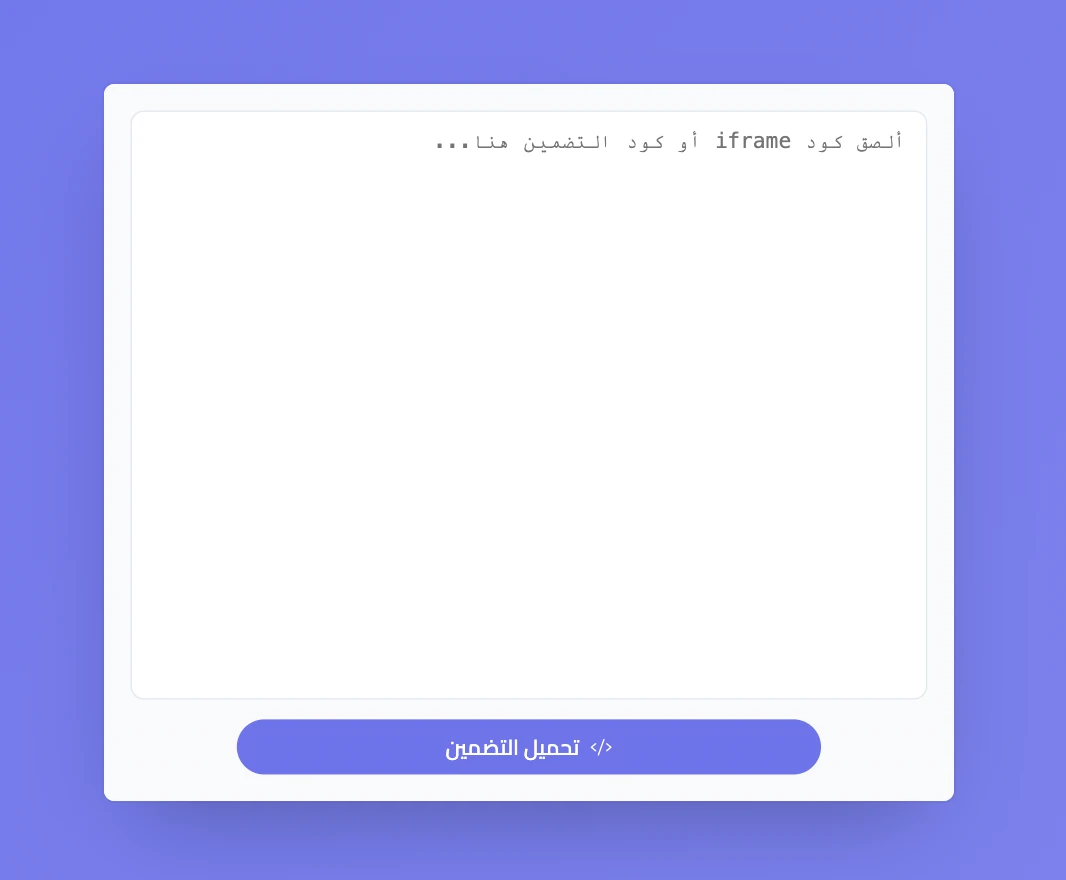
ألصق كود HTML أو iframe الذي يقدمه الموقع، ثم اضغط تحميل التضمين. بعد ظهور المحتوى، غيّر حجم النافذة حتى تكون عناصر التحكم واضحة. زر إعادة الضبط يعيدك إلى حقل الكود لتحميل محتوى آخر. نجاح التضمين يعتمد على إعدادات الموقع الأصلي والميزات التي يحتاج إليها المورد، وليس كل رابط عادي صالحًا للتضمين.
خطوات البدء
- افتح تضمين المحتوى من قائمة المزيد.
- ألصق كود HTML أو iframe المخصص للتضمين.
- حمّل المحتوى وجرّبه، ثم ضع السؤال أو التعليمات بجواره.
غيّر عاملًا واحدًا وراقب النتيجة
اعرض محاكاة مناسبة للدرس، واطلب من الطلاب توقع ما سيحدث عند تغيير إعداد واحد فقط. سجّل التوقع في الملاحظات، ثم غيّر الإعداد وشاهدوا النتيجة قبل مناقشة ما تغير ولماذا.
نصيحة للحصة
احتفظ بالرابط الأصلي للمورد. إذا لم يعمل التضمين في الصف، يمكنك فتح النشاط في تبويب منفصل من دون تغيير فكرة الدرس.