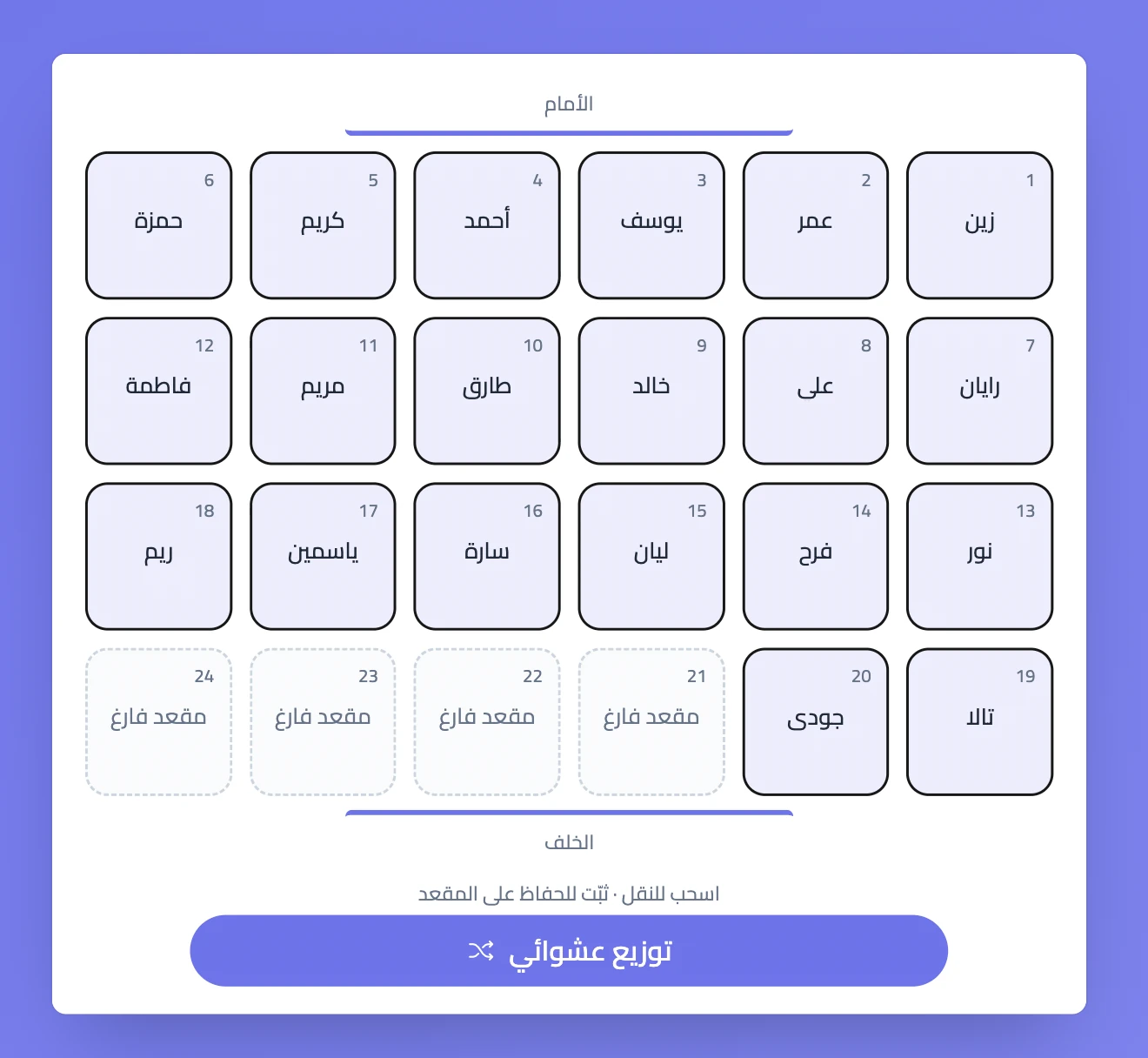
فكّر في الغرفة الحقيقية قبل اعتماد الخريطة
راعِ رؤية الشاشة وسهولة الحركة والوصول إلى المواد عند ترتيب المقاعد. يمكنك تجربة أكثر من توزيع على الشاشة، ثم تعديل ما لا يناسب الصف بعد رؤيته في الواقع.
إذا كانت هناك أماكن تريد إبقاءها كما هي، ثبّتها قبل استخدام الخلط. تبقى المقاعد المثبتة في مكانها عند الخلط، ويمكنك نقلها يدويًا متى أردت.
خيارات الأداة وطريقة استخدامها
أدخل الأسماء أو اختر قائمة محفوظة، ثم اختر توزيع مقاعد الفصل. في الصفوف والأعمدة تحدّد عدد كل منهما، وفي المجموعات تحدّد عدد المجموعات وعدد الأعضاء في كل مجموعة. أما شكل U فيتيح تحديد إجمالي المقاعد وعدد المقاعد في الصف الخلفي، الذي يشمل مقعدَي الزاويتين، مع توزيع المقاعد المتبقية على الجانبين. يجب توفير مقعد لكل طالب، وتظهر المقاعد الإضافية فارغة. اضغط حفظ لتطبيق الإعدادات.
اسحب الطالب إلى مقعد فارغ لنقله، أو فوق طالب آخر لتبديل المكانين. ويمكنك أيضًا تحديد طالب ثم اختيار المقعد الجديد. التثبيت يحافظ على المكان أثناء التوزيع العشوائي، ولا يمنعك من نقل الطالب يدويًا. الأداة متاحة في الخطة المجانية.
خطوات البدء
- افتح المقاعد من المزيد، وأدخل الأسماء أو اختر قائمة محفوظة.
- اختر صفوف وأعمدة أو مجموعات أو شكل U من توزيع مقاعد الفصل.
- حدّد عدد الصفوف والأعمدة، أو عدد المجموعات والأعضاء في كل مجموعة، أو إجمالي المقاعد وعدد المقاعد في الصف الخلفي لشكل U. وفّر مقعدًا لكل طالب، ثم اضغط حفظ.
- حرّك الطلاب أو بدّل أماكنهم، وثبّت المقاعد التي لا تريد تغييرها قبل التوزيع العشوائي.
اختر الترتيب بحسب نشاط الحصة
جرّب المجموعات قبل مشروع تعاوني، وشكل U عند تنظيم مناقشة أو عرض عملي، والصفوف والأعمدة للعمل الفردي. راجع رؤية السبورة والممرات، وثبّت الأماكن التي تحتاج إلى إبقائها، ثم وزّع بقية الأسماء عشوائيًا أو عدّلها يدويًا قبل انتقال الطلاب.
نصيحة للحصة
جرّب الخريطة مع الأثاث الحقيقي في الصف. ترتيب يبدو جيدًا على الشاشة قد يحتاج إلى تعديل عندما تراعي الممرات ومساحة الحركة.
أسئلة شائعة
ماذا يحدث للمقاعد المثبتة عند الخلط؟
هل أداة المقاعد متاحة مجاناً؟
اقرأ دليل ترتيب مقاعد الطلاب: أفضل الممارسات والأخطاء الشائعة