افتح الصفحة التي يحتاجها الطلاب
انتقل إلى الصفحة المطلوبة قبل بدء النقاش، واضبط حجم النافذة حتى يكون النص أو الرسم واضحًا. إذا كان الملف طويلًا، لا يحتاج الطلاب إلى رؤية كل شيء في الوقت نفسه؛ اعرض الجزء الذي تعملون عليه الآن.
خيارات الأداة وطريقة استخدامها
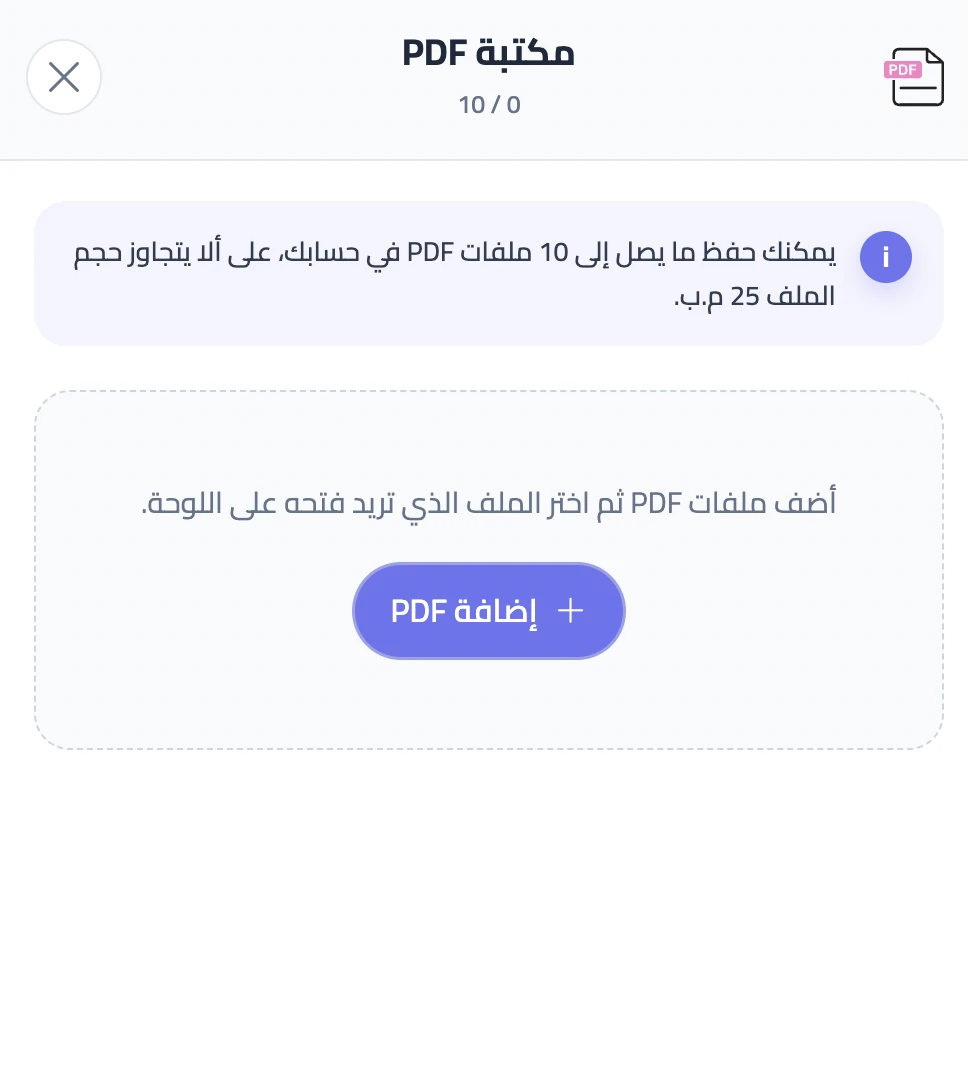
تسمح مكتبة PDF برفع ملف جديد أو فتح ملف محفوظ في حسابك. يمكن أن يصل حجم الملف الواحد إلى 25 ميغابايت، وتعرض المكتبة العدد المتاح حسب خطتك. بعد فتح الملف، استخدم السابق والتالي للتنقل بين الصفحات، أو اكتب رقم الصفحة للانتقال إليها مباشرة. ويمكنك تغيير حجم النافذة وترتيبها بجوار الأدوات الأخرى.
خطوات البدء
- افتح أداة PDF من قائمة المزيد وارفع الملف أو اختر ملفًا محفوظًا.
- انتقل إلى الصفحة التي تريد عرضها.
- غيّر حجم النافذة وضع السؤال أو التعليمات بجوار المستند.
استخدام سلم تقييم قبل الكتابة النهائية
اعرض معيارًا واحدًا من سلم التقييم، ثم ضع مثالًا قصيرًا في الملاحظات. اطلب من الطلاب تحديد الجزء الذي يحقق المعيار والجزء الذي يحتاج إلى تعديل. يبقى المستند أمامهم أثناء النقاش بدل الانتقال بين أكثر من صفحة.
نصيحة للحصة
تأكد من أن أصغر نص تحتاج إلى مناقشته واضح من آخر الصف. إذا لم يكن كذلك، اعرض جزءًا أقل في كل مرة.