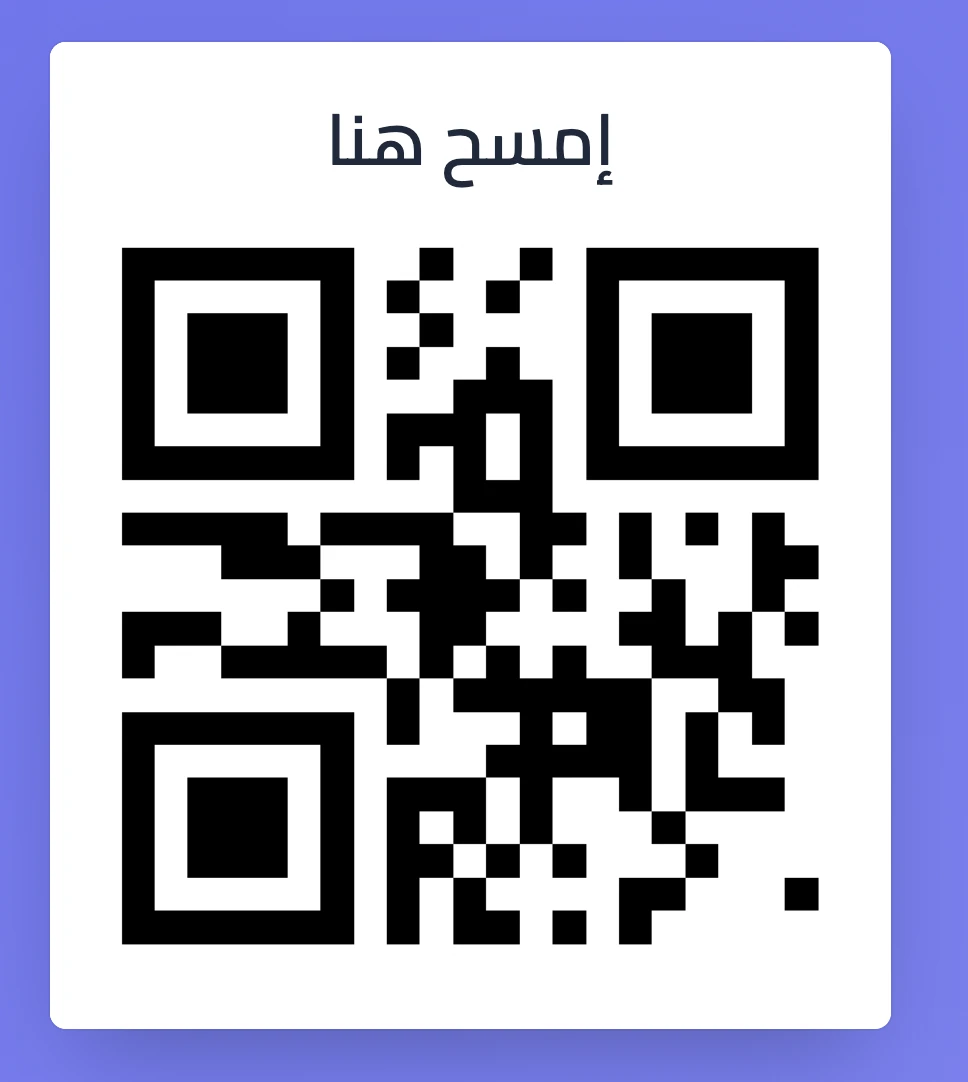
أخبر الطلاب إلى أين يقود الرابط
ضع بجوار الرمز تعليمات قصيرة، مثل «افتح المقال واقرأ الفقرة الأولى». الرمز يسهّل الوصول فقط؛ إذا كان الموقع يحتاج إلى تسجيل دخول أو صلاحية، فستظل هذه المتطلبات موجودة.
ومن الأفضل أن تعرض رابطًا مكتوبًا أيضًا لمن لا يستطيع استخدام الكاميرا أو مسح الرمز.
خيارات الأداة وطريقة استخدامها
افتح الإعدادات وأدخل رابطًا كاملًا أو نصًا، ويمكنك إضافة عنوان اختياري يظهر فوق الرمز. عند الحفظ يتم إنشاء رمز QR. عد إلى الإعدادات إذا أردت تغيير المحتوى أو العنوان. وإذا حفظت الحقل فارغًا، تتم إزالة الرمز. كبّر النافذة بما يكفي حتى يستطيع الطلاب مسحه من أماكنهم. رمز QR الموجود في أداة التصويت منفصل ويستخدم للانضمام إلى التصويت.
خطوات البدء
- افتح أداة QR وانتقل إلى الإعدادات.
- ألصق الرابط أو اكتب النص، وأضف عنوانًا إذا احتجت إليه.
- احفظ الرمز وجرّبه بنفسك قبل عرضه للطلاب.
رابط لبطاقة خروج
أنشئ نموذجًا قصيرًا لبطاقة خروج وحوّل رابطه إلى رمز QR. ضع بجواره سؤالًا واحدًا واضحًا في الملاحظات، ثم أعطِ الطلاب وقتًا للإجابة في نهاية الحصة. وفر رابطًا مكتوبًا أو طريقة بديلة لمن لا يستطيع المسح.
نصيحة للحصة
جرّب الرمز قبل الدرس وتأكد من أن الطلاب يملكون الصلاحية لفتح الصفحة، لا أن الرابط يعمل على حسابك أنت فقط.