ابدأ بما يراه الطلاب
اطلب منهم أولًا وصف ما يظهر في الصورة قبل الانتقال إلى التفسير. بعد ذلك اسألهم عن الدليل الذي اعتمدوا عليه في استنتاجهم.
إذا كانت الصورة مليئة بالتفاصيل، أعطها مساحة كافية على اللوحة بدل عرض عدة صور صغيرة في الوقت نفسه.
خيارات الأداة وطريقة استخدامها
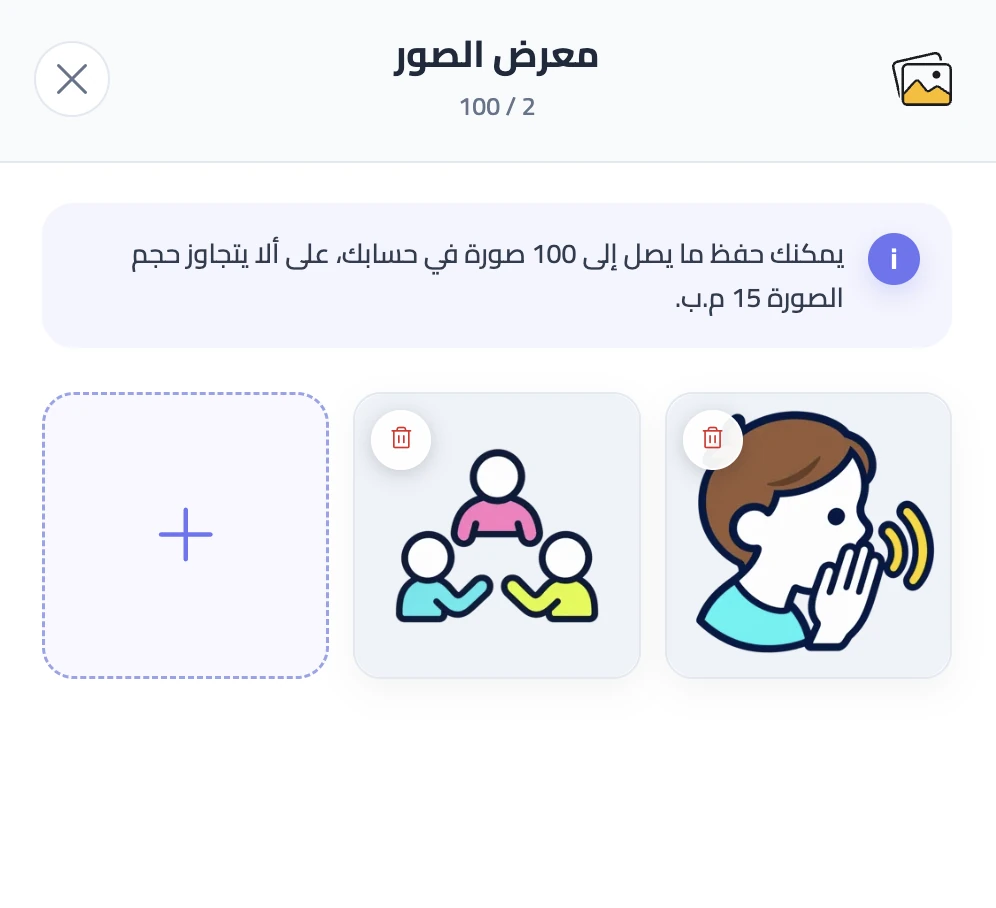
تفتح أداة الصورة معرض الصور، حيث يمكنك رفع ملف جديد أو اختيار صورة محفوظة في حسابك. الحد الأقصى لحجم الصورة الواحدة هو 15 ميغابايت، ويعرض المعرض المساحة المتاحة في خطتك. بعد اختيار الصورة تظهر في نافذة يمكنك تحريكها وتغيير حجمها. إغلاق النافذة لا يحذف الملف من المعرض؛ استخدم الحذف من المكتبة فقط إذا لم تعد تريد الاحتفاظ بالصورة.
خطوات البدء
- افتح أداة الصورة واختر صورة محفوظة أو ارفع ملفًا جديدًا.
- حرّك النافذة وغيّر حجمها حتى تظهر التفاصيل بوضوح.
- ضع سؤالًا أو تعليمات بجوار الصورة.
قراءة صورة تاريخية
اعرض صورة لشارع قديم واطلب من الطلاب ذكر الأشياء التي يرونها فقط. بعد ذلك انتقل إلى سؤال مثل: «ماذا يمكن أن نستنتج عن المكان أو الفترة؟». اطلب منهم الرجوع إلى تفاصيل محددة في الصورة لدعم إجاباتهم.
نصيحة للحصة
جرّب الصورة على الشاشة التي ستستخدمها في الصف. صورة واضحة على الكمبيوتر قد تصبح التفاصيل فيها صغيرة عند العرض من بعيد.