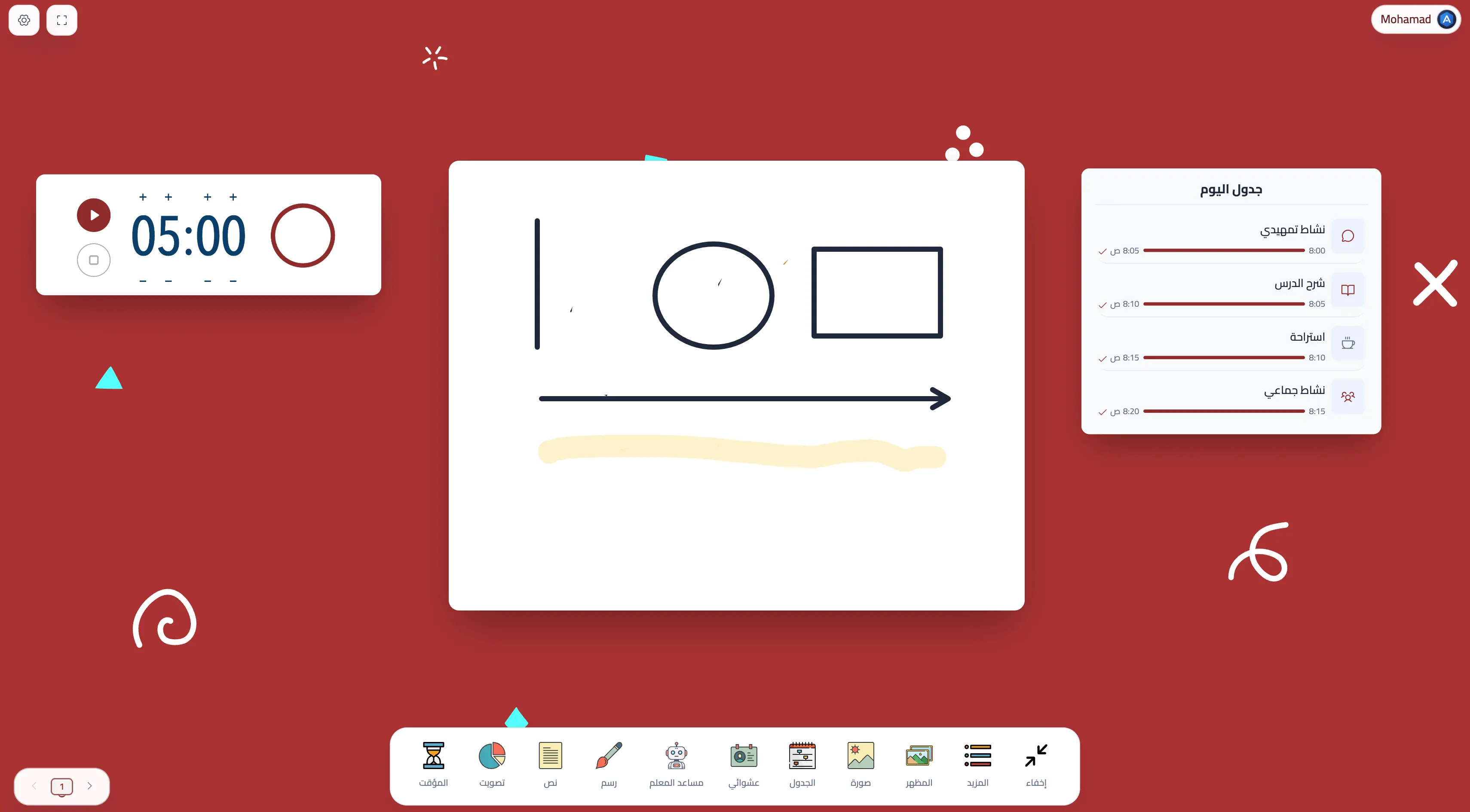
ليست كل فكرة مناسبة لشريحة جاهزة. أحياناً يحتاج الطلاب إلى مشاهدة الحل وهو يتكوّن أمامهم: خطوة في مسألة، أو سهم يربط السبب بالنتيجة، أو دائرة تحيط بالكلمة المهمة. تمنحك أداة رسم في سبورة مساحة مرنة للشرح اللحظي من دون مغادرة لوحة المعلّم.
كيف تفتح أداة الرسم؟
- افتح لوحة المعلّم في سبورة.
- ابحث عن أيقونة الفرشاة في الشريط السفلي.
- اضغط رسم لتظهر مساحة بيضاء جاهزة.
- اضغط على النافذة مرة لتصبح في المقدمة، ثم اختر الأداة وابدأ.

جولة سريعة في شريط الرسم
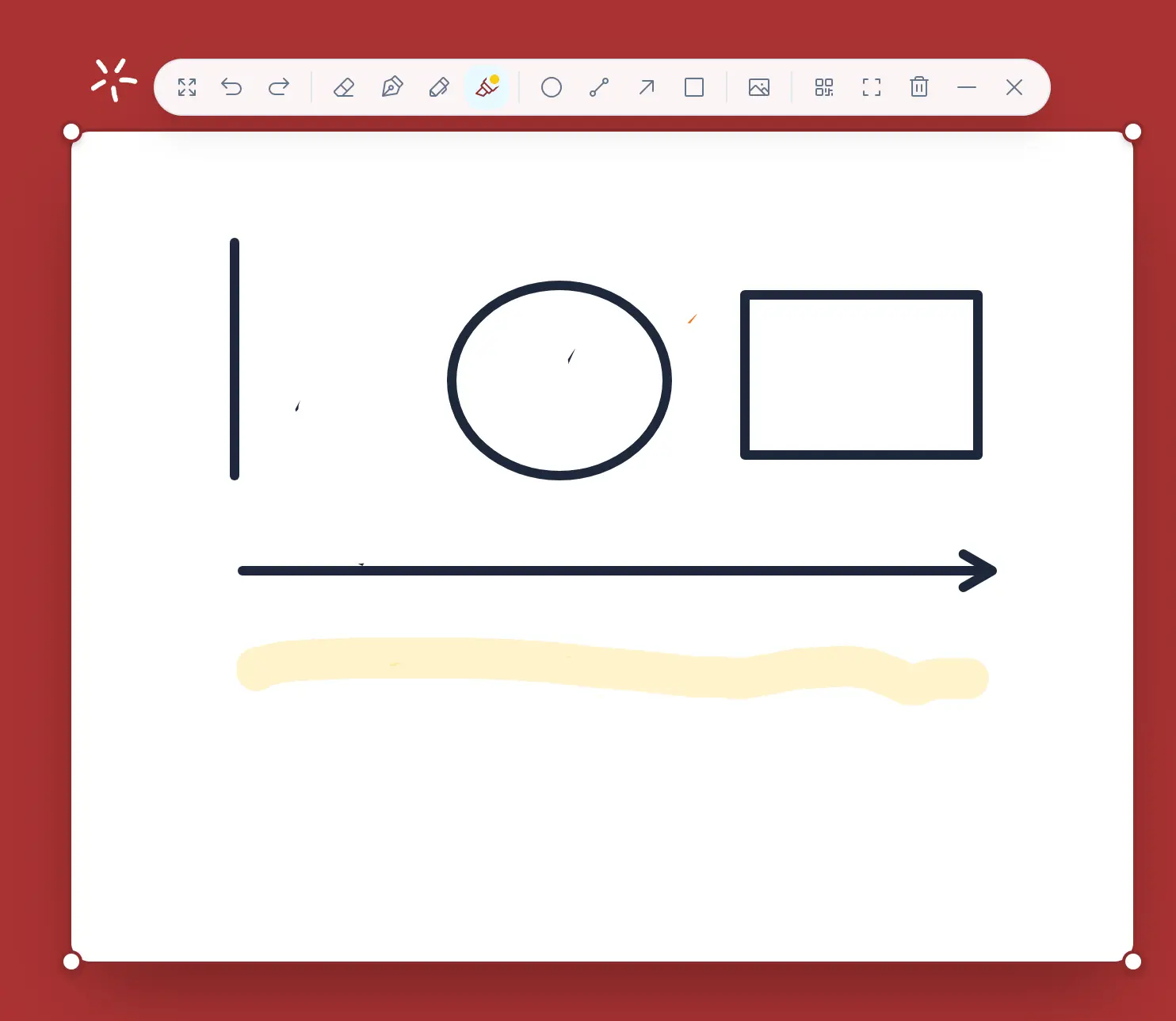
يحتوي الشريط العلوي على أدوات التراجع والإعادة، والممحاة، والقلم الرفيع، والقلم، وأداة التمييز، ثم الدائرة والخط والسهم والمستطيل. بعد ذلك تجد الخلفيات، ومشاركة QR، وملء الشاشة، ومسح السبورة، والتصغير، والإغلاق.
عند استخدام الحاسوب يظهر اسم الأداة إذا مرّرت المؤشر فوقها. وإذا كانت الشاشة ضيقة، مرّر الشريط أفقياً للوصول إلى بقية الأزرار.

الأقلام والممحاة والتراجع
القلم
هو الأداة الأساسية للكتابة والرسم الحر. استخدمه لحل المسائل، أو تسجيل إجابات الطلاب، أو رسم مخطط سريع. اختر لوناً داكناً وسماكة متوسطة إذا كنت تعرض اللوحة على بروجكتور.
القلم الرفيع
يعطي خطاً أدق من القلم العادي، ولذلك يناسب الرموز والتسميات والتفاصيل الصغيرة. تحتفظ سبورة بلونه وسماكته بصورة مستقلة عن بقية الأدوات.
التمييز
يرسم خطاً عريضاً شفافاً لا يخفي ما تحته. استخدمه لكلمة مفتاحية أو خطوة مهمة، ويفضّل الاكتفاء بلون واحد حتى يبقى التأكيد واضحاً.
الممحاة
تحذف الجزء الذي تمر عليه فقط. اضغط الممحاة مرة أخرى لتغيير سماكتها: ممحاة رفيعة للتصحيح الدقيق، أو عريضة لتنظيف مساحة أكبر.
التراجع والإعادة
يعيد زر التراجع اللوحة إلى حالة سابقة، بينما يسترجع زر الإعادة الخطوة التي تراجعت عنها. بهذه الطريقة تستطيع إصلاح خطأ واحد من دون مسح الشرح كله.
كيف تغيّر اللون والسماكة؟
اختر القلم أو الشكل المطلوب، ثم اضغط الأداة النشطة مرة ثانية. تظهر لوحة تحتوي على شريط السماكة وعشرة ألوان. يمكن أن يكون لديك قلم داكن للشرح، وقلم رفيع أزرق للتسميات، وتمييز أصفر، وسهم أحمر؛ وعند التنقل بينها تعود كل أداة إلى إعدادها السابق.
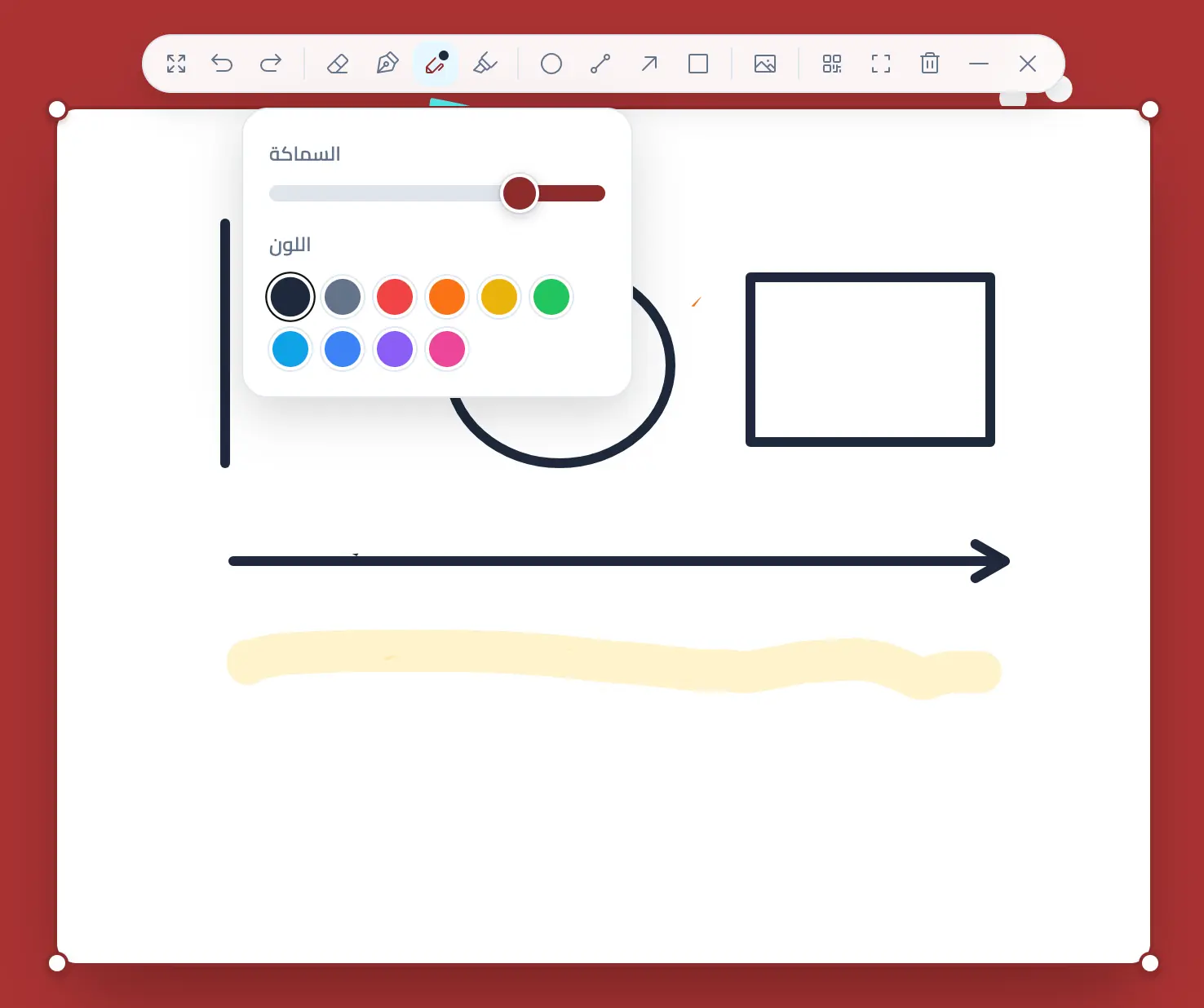
الأشكال الجاهزة
- الدائرة: لإحاطة إجابة أو جمع أفكار مترابطة، ويمكن سحبها لتصبح بيضاوية.
- الخط: لخط الأعداد أو الجداول المبسطة أو الربط بين عنصرين.
- السهم: لتوجيه النظر أو توضيح التسلسل والسبب والنتيجة.
- المستطيل: لوضع إطار حول قاعدة أو نتيجة أو مرحلة في مخطط.
اسحب من نقطة البداية إلى النهاية. يظهر الشكل أثناء السحب، ثم يثبت عند ترك زر الفأرة أو رفع اليد عن الشاشة.
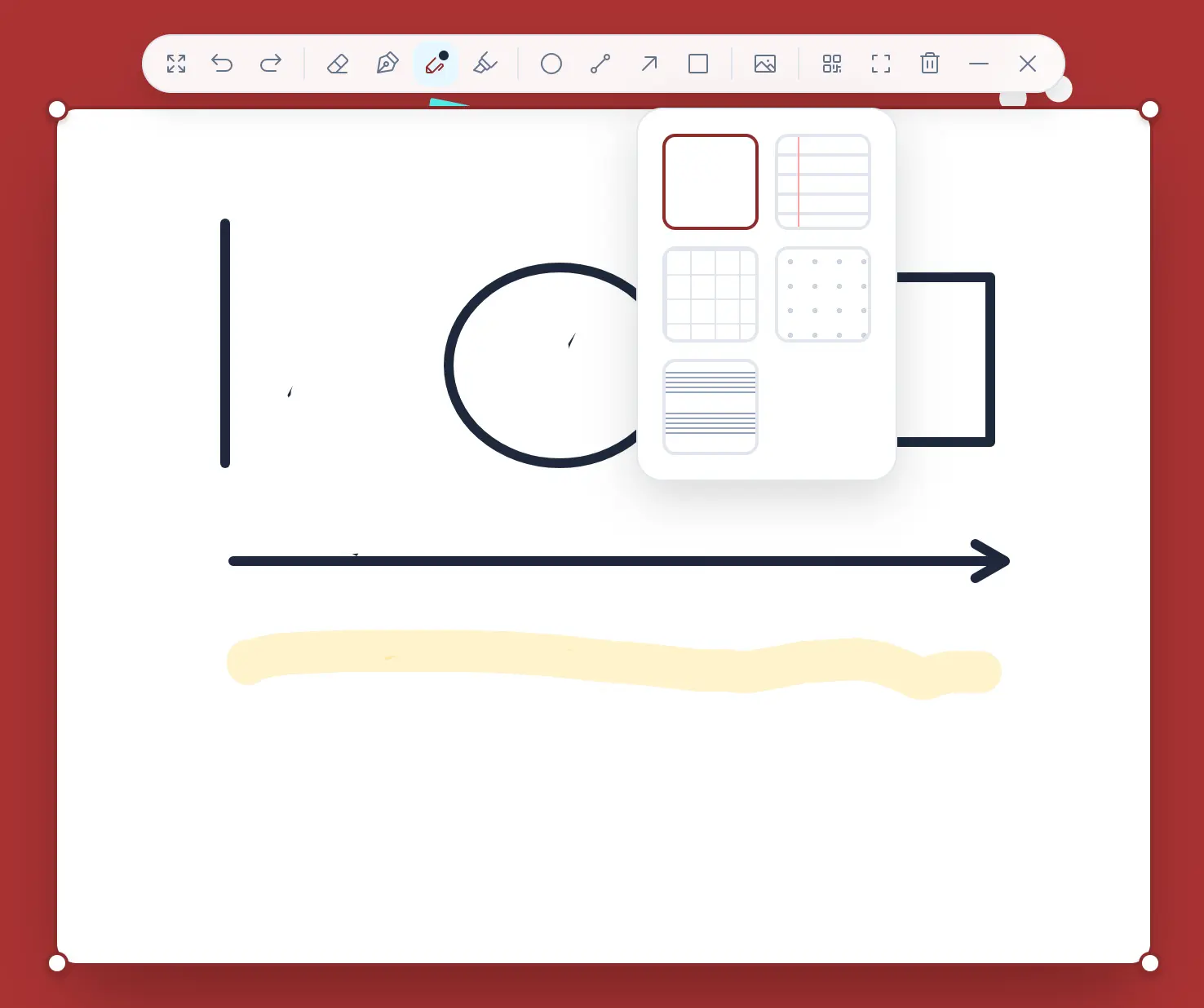
اختر الخلفية المناسبة للنشاط
اضغط أيقونة الخلفيات، ثم اختر واحداً من خمسة أنماط:
- بيضاء: للشرح العام والرسم الحر.
- سطور: للكتابة العربية والإملاء وترتيب الجمل.
- مربعات: للرسوم البيانية والإحداثيات والهندسة.
- نقاط: لخرائط المفاهيم والتخطيط البصري.
- مدرّج موسيقي: للنغمات والأنشطة الموسيقية القصيرة.
يمكنك تغيير الخلفية بعد بدء الرسم؛ تبقى الخطوط والأشكال الموجودة في مكانها.
كيف ترسل صورة السبورة إلى الطلاب برمز QR؟
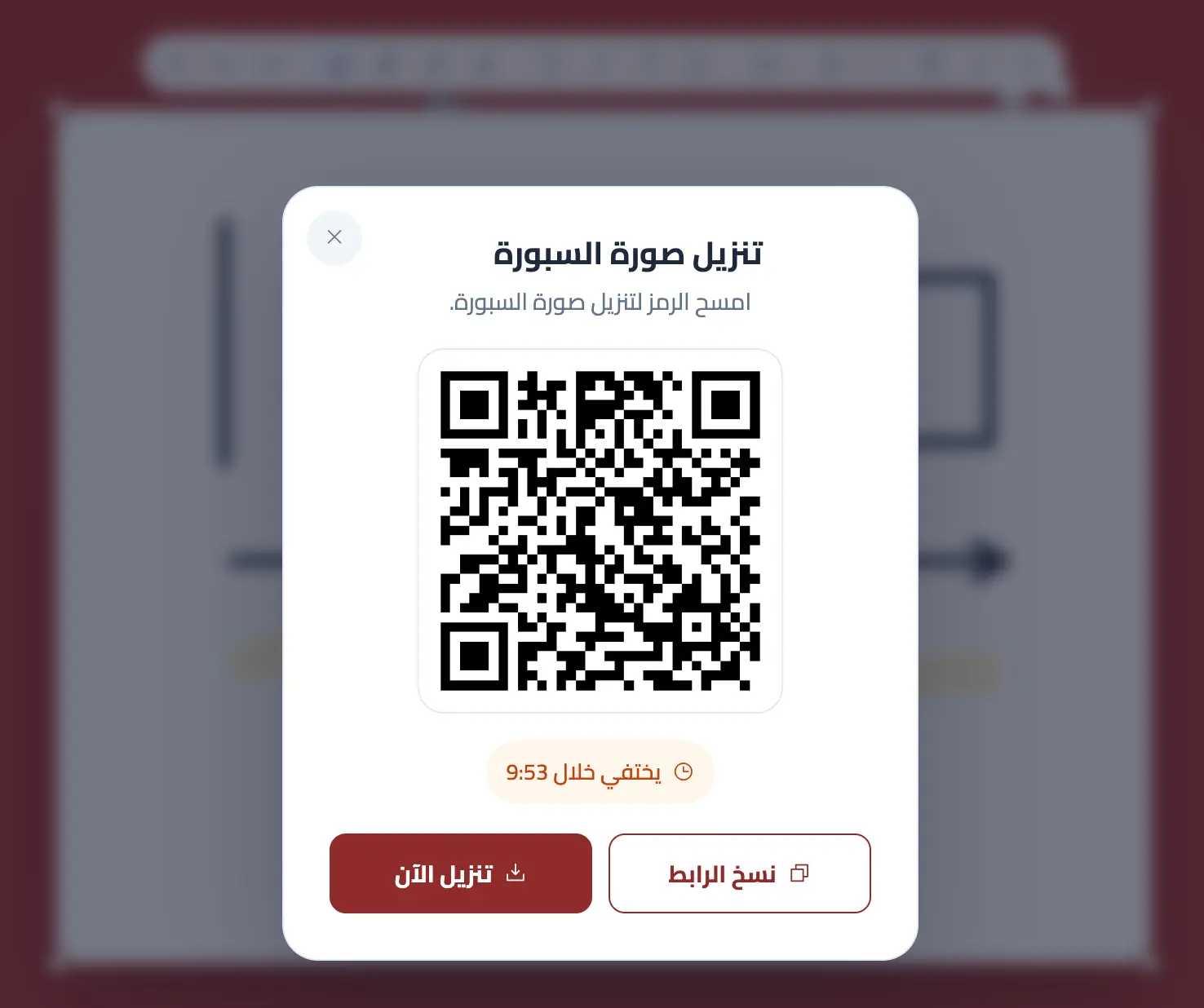
بعد اكتمال الشرح، اضغط مشاركة QR. تنشئ سبورة صورة PNG تشمل الرسم والخلفية المختارة، ثم تعرض رمزاً يستطيع الطلاب مسحه لتنزيل الصورة على هواتفهم أو أجهزتهم اللوحية.
- أكمل الجزء الذي تريد مشاركته.
- اضغط رمز QR في شريط الرسم.
- اطلب من الطلاب مسح الرمز وفتح رابط التنزيل.
- اترك النافذة ظاهرة حتى ينتهي الجميع.
يمكن للمعلّم أيضاً اختيار نسخ الرابط لإرساله في منصة الصف، أو تنزيل الآن لحفظ الصورة مباشرة. يستمر الرابط المؤقت لمدة 10 دقائق ويظهر الوقت المتبقي أسفل الرمز. إذا انتهت المدة، أنشئ رمزاً جديداً.
التحريك والتكبير والعمل مع أدوات أخرى
اسحب مقبض الأسهم الأربعة لتحريك أداة الرسم، واسحب مقابض الزوايا لتغيير حجمها. يتكيّف الرسم مع الحجم الجديد ولا يُقصّ. استخدم تصغير إذا كنت ستعود إلى الشرح، أو ملء شاشة السبورة عندما تريد تركيز نظر الطلاب على الرسم وحده.
يمكنك إبقاء المؤقت في جانب، وجدول الحصة في الجانب الآخر، والرسم في المنتصف. هذا الترتيب مناسب لعرض السؤال، وتحديد وقت التفكير، ثم العودة إلى الشرح من دون تبديل الصفحات.
الحفظ والمسح والإغلاق
- الحفظ: تُحفظ تخطيطات اللوحات والملاحظات والرسومات تلقائياً عند تسجيل الدخول بخطة برو أو خلال تجربتها النشطة لمدة 7 أيام. اللوحات المجانية مؤقتة وتختفي عند تحديث الصفحة أو إغلاقها. يحفظ المجاني القديم شاشته الأصلية فقط.
- مسح السبورة: يحذف المحتوى بعد رسالة تأكيد، لكنه يبقي نافذة الرسم مفتوحة.
- التصغير: يخفي مساحة الرسم مؤقتاً من دون قصد حذفها.
- الإغلاق: يحذف الرسم ويغلق الأداة بعد التأكيد؛ استخدم التصغير إذا كنت قد تحتاج إلى المحتوى مرة أخرى.
أفكار سريعة للحصة
- تحليل جملة: اكتب المثال بالقلم، وحدد الشاهد بالتمييز، واربط الكلمة بوظيفتها بسهم.
- خريطة مفاهيم: ضع العنوان داخل مستطيل، والأفكار في دوائر، ثم صِل بينها بالأسهم.
- حل مسألة: استخدم لوناً داكناً للحل، ولوناً واحداً للخطوة المهمة، وشارك الصورة عند النهاية.
- رسم علمي: ابنِ الهيكل بالأشكال، ثم أضف التسميات بالقلم الرفيع.
- تغذية راجعة: أضف التصحيح بلون ثانٍ، واستخدم التراجع والإعادة للمقارنة بين طريقتين.
افتح أداة رسم، جرّب شكلاً وخلفية، ثم أنشئ رمز QR لأول شرح قصير.
جرّب أداة الرسم