تتوفر جميع أدوات الفصل، بما فيها المقاعد وكانفا، وجميع خيارات المظهر في الخطة المجانية. تتطلب مشاركة الشاشة عبر رابط عام مباشر برو أو تجربتها النشطة لمدة 7 أيام. اللوحات المجانية مؤقتة وتختفي عند تحديث الصفحة أو إغلاقها. تحفظ برو وتجربتها لمدة 7 أيام لوحات غير محدودة، وتحتفظ حسابات المجاني القديم بشاشتها الأصلية المحفوظة.
يمكنك تجهيز لوحة الصف قبل الحصة، ثم عرضها أمام الطلاب باستخدام جهاز العرض أو السبورة الذكية أو مشاركة الشاشة. تعمل سبورة من خلال المتصفح، ولا تحتاج إلى تنزيل برنامج أو تثبيت تطبيق.
قبل أن تبدأ
للحصول على أفضل تجربة، استخدم جهاز لابتوب أو كمبيوتر مكتبي، ونسخة حديثة من Google Chrome أو Microsoft Edge، وشاشة كبيرة أو جهاز عرض عند التدريس داخل الصف. تعتمد بعض الأدوات على الإنترنت، لذلك يُفضّل استخدام اتصال مستقر أثناء الحصة.
قد تفتح سبورة على الهاتف أو الجهاز اللوحي، لكن التحكم في النوافذ وترتيب أكثر من أداة يكون أسهل بكثير على الكمبيوتر.
كيف تفتح لوحة سبورة؟
انتقل إلى sabura.app/app. ستظهر لوحة الصف والشريط الذي يحتوي على الأدوات الأساسية، وستجد الأدوات الإضافية داخل قائمة «المزيد».
لا تحاول استخدام كل شيء في المرة الأولى. ابدأ بالأدوات التي تحتاج إليها فعلاً في حصتك.
أنشئ أول لوحة لك في خمس دقائق
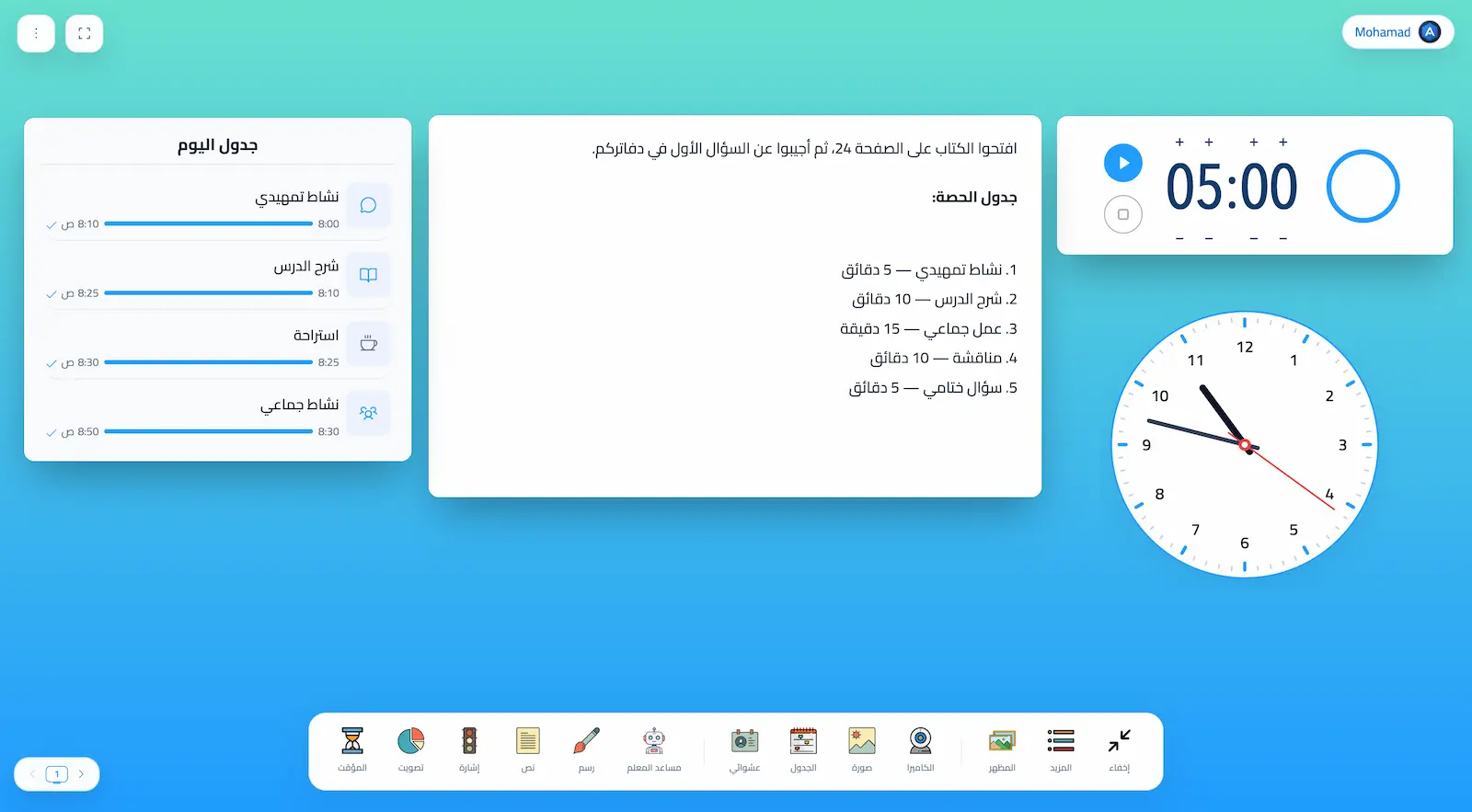
افتح ثلاث أدوات فقط: الملاحظات، والمؤقت، وجدول الحصة.
1. اكتب تعليمات النشاط
افتح الملاحظات واكتب ما تريد أن يراه الطلاب فور دخولهم إلى الصف. اجعل التعليمات قصيرة وواضحة، ولا تضع كل تفاصيل الدرس في نافذة واحدة.
افتحوا الكتاب على الصفحة 24، واقرؤوا الفقرة الأولى، ثم أجيبوا عن السؤال الموجود على الشاشة.
2. أضف مؤقتاً
حدد المدة المناسبة للنشاط. وجود الوقت أمام الطلاب يقلل الأسئلة المتكررة مثل «كم بقي من الوقت؟» ويساعدهم على تنظيم عملهم. قبل تشغيل المؤقت، وضّح ما الذي ينبغي فعله عندما ينتهي الوقت.
3. اعرض مراحل الحصة
استخدم الجدول لعرض ترتيب الأنشطة، مثل: نشاط تمهيدي، وشرح قصير، وتدريب فردي، ومناقشة، وسؤال ختامي. عندما يعرف الطلاب ما يحدث الآن وما سيأتي لاحقاً، تصبح الانتقالات أكثر هدوءاً وتنظيماً.
كيف تحرّك الأدوات وتغيّر حجمها؟
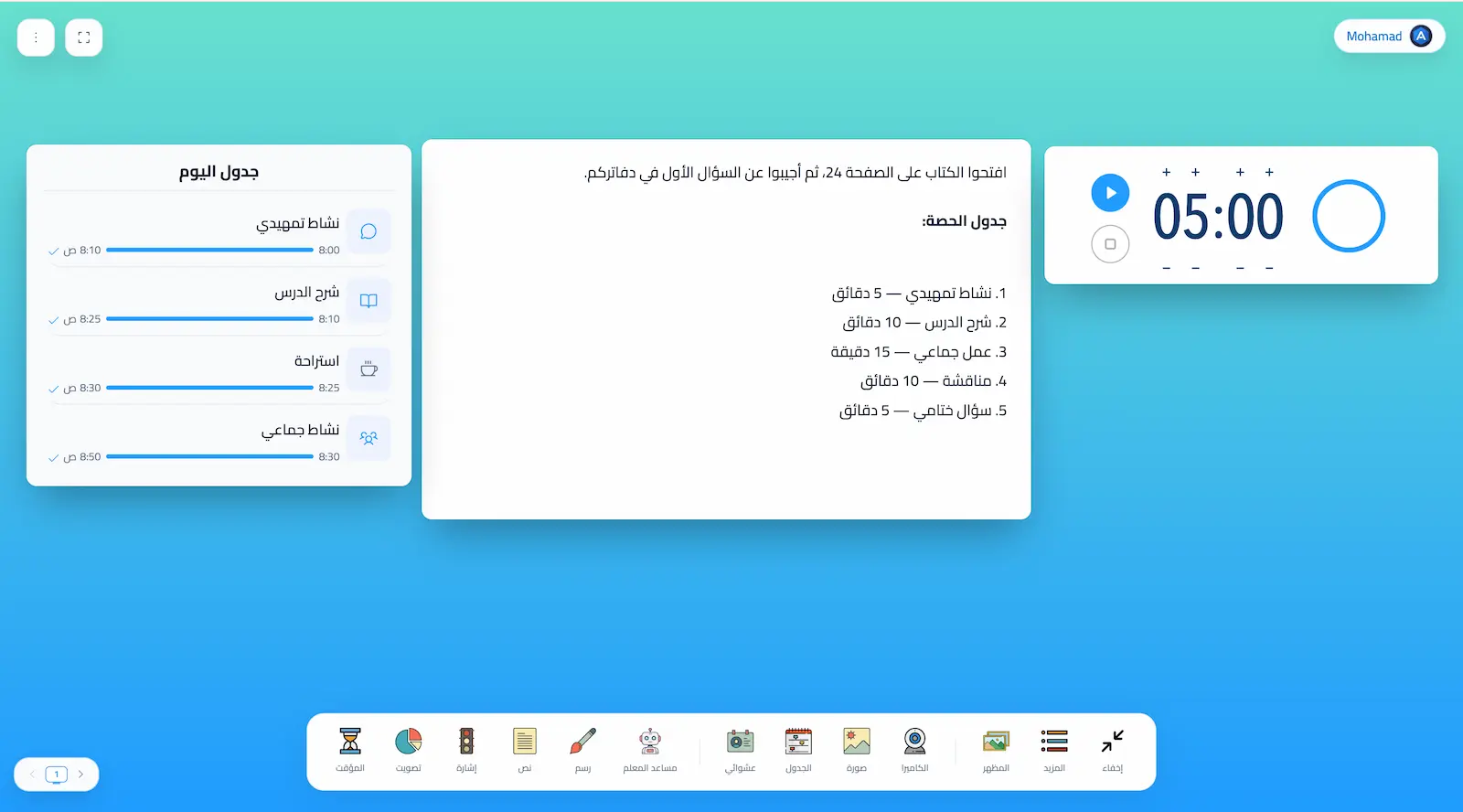
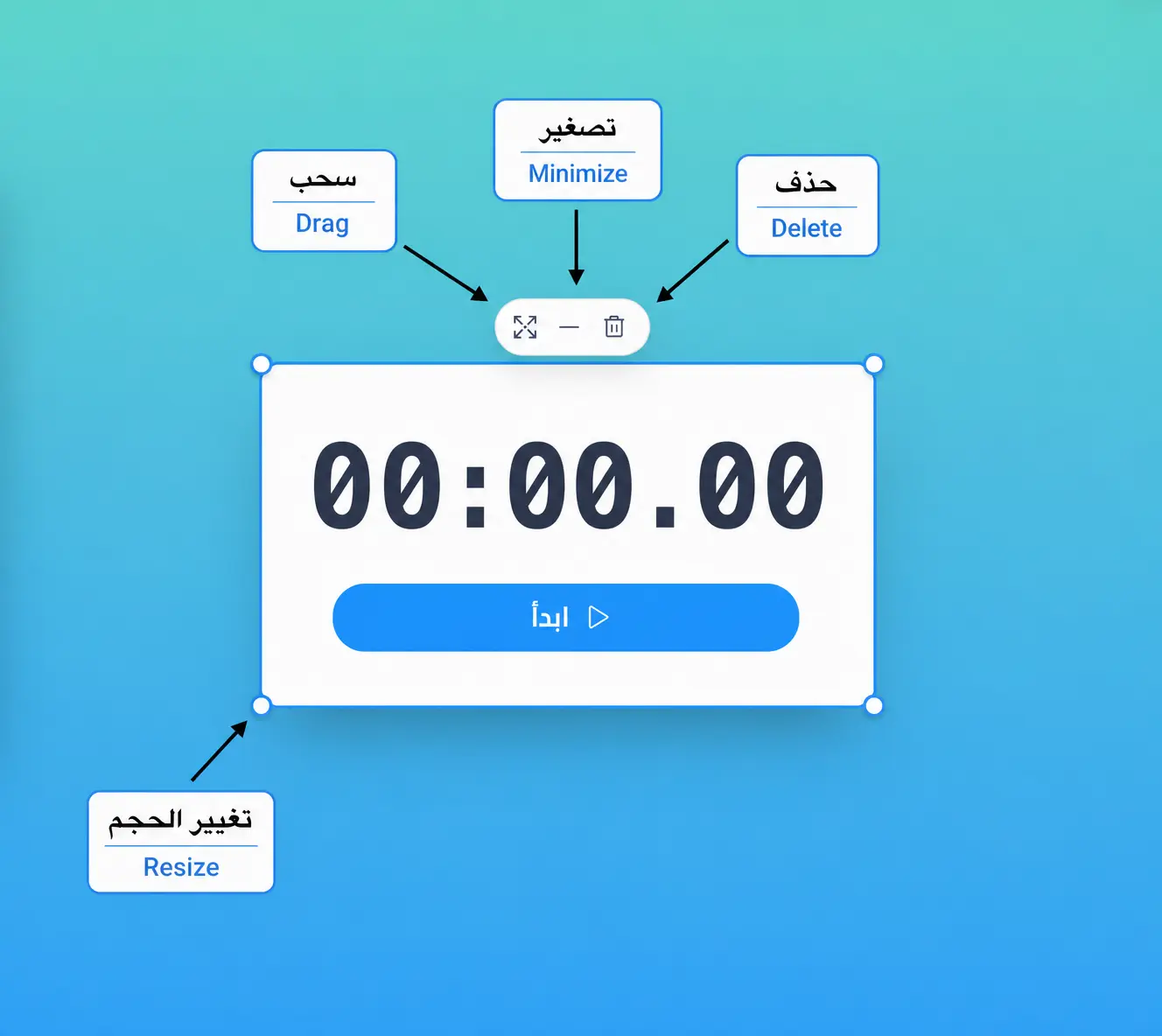
تظهر كل أداة داخل نافذة مستقلة. اسحب النافذة من الجزء العلوي لتحريكها، واسحب من الزوايا لتغيير حجمها، وصغّرها مؤقتاً إذا كنت ستحتاج إليها لاحقاً، أو أغلقها بعد انتهاء الحاجة إليها.
- ضع التعليمات في إحدى جهتي الشاشة.
- ضع ملف PDF أو الصورة في المنتصف.
- اترك المؤقت في زاوية واضحة.
- ضع جدول الحصة في الجهة الأخرى.
لا توجد طريقة واحدة صحيحة للترتيب. المهم أن يعرف الطلاب المطلوب منهم بمجرد النظر إلى الشاشة.
كيف تجهّز اللوحة قبل دخول الطلاب؟
اكتب هدف الدرس والتعليمات، وأضف مراحل الحصة إلى الجدول، وافتح ملف PDF أو صورة، وجهّز أسماء الطلاب وسؤال التصويت والمجموعات، ثم رتّب النوافذ في أماكنها. بهذه الطريقة لن تضطر إلى البحث عن الملفات أو فتح مواقع مختلفة أمام الطلاب.
المقاعد
قبل دخول الطلاب، افتح أداة المقاعد واختر قائمة أسماء محفوظة أو أدخل الأسماء، ثم حدّد الصفوف والأعمدة. اسحب لنقل الطلاب أو تبديل مقاعدهم، وثبّت من يجب أن يبقى في مكانه، ثم استخدم التوزيع العشوائي للبقية. تتوفر المقاعد في الخطة المجانية.
مثال عملي لحصة مدتها 45 دقيقة
بداية الحصة — 5 دقائق
اعرض سؤالاً تمهيدياً في الملاحظات ثم شغّل المؤقت. مثال: «اكتب ثلاثة أشياء تعرفها عن دورة الماء». يستطيع الطلاب بدء العمل مباشرة.
تقديم الدرس — 10 دقائق
اعرض صورة أو ملف PDF مرتبطاً بالموضوع، واستخدم السبورة الرقمية لشرح فكرة أو رسم مخطط. أبقِ هدف الدرس ظاهراً في نافذة ملاحظات صغيرة.
نشاط الطلاب — 15 دقيقة
استخدم تقسيم المجموعات للنشاط الجماعي، واعرض رمز العمل المناسب، ثم أضف المؤقت. يمكن لمقياس مستوى الصوت أن يقدم تغذية راجعة بصرية تساعد الطلاب على تنظيم صوت الصف.
المناقشة — 10 دقائق
امنح الجميع وقتاً للتفكير، ثم استخدم اختيار الأسماء. سجل الأفكار المهمة على السبورة الرقمية، أو نفّذ تصويتاً سريعاً لمعرفة رأي الصف.
نهاية الحصة — 5 دقائق
اعرض سؤالاً ختامياً في الملاحظات، أو اطلب من مساعد المعلّم إنشاء بطاقة خروج قصيرة. راجع المحتوى الناتج وعدّله قبل عرضه.
خصائص إضافية بعد تجهيز لوحتك الأولى
أنشئ أكثر من لوحة وانتقل بينها
لا تحتاج إلى وضع كل صف أو مادة أو مرحلة من الدرس في لوحة واحدة. تتيح لك سبورة إنشاء عدة لوحات، ولكل لوحة محتواها ونوافذها وترتيبها الخاص. يظهر مبدّل اللوحات في أسفل الشاشة ويعرض رقم اللوحة الحالية.
- استخدم سهمي السابق والتالي للانتقال بين اللوحات الموجودة.
- عندما تصل إلى آخر لوحة، يتحول زر التالي إلى زر إضافة لإنشاء لوحة جديدة.
- جهّز كل لوحة مسبقاً، ثم انتقل إليها عندما تحتاجها أثناء الحصة.
- أبقِ كل لوحة بسيطة بدلاً من ازدحام شاشة واحدة بعدد كبير من الأدوات.
متى تكون اللوحات المتعددة مفيدة؟
- صفوف أو مواد مختلفة: لوحة للرياضيات وأخرى للعلوم أو اللغة.
- مراحل الحصة: لوحة للتمهيد، وأخرى للنشاط، وثالثة للمراجعة والسؤال الختامي.
- محطات التعلّم: لوحة مستقلة لتعليمات كل محطة ومؤقتها ومصدرها.
- الأنشطة البديلة: جهّز نشاطاً احتياطياً وانتقل إليه دون إعادة ترتيب اللوحة الأساسية.
- الروتين المتكرر: احتفظ بلوحة للروتين الصباحي أو القراءة أو العمل الجماعي.
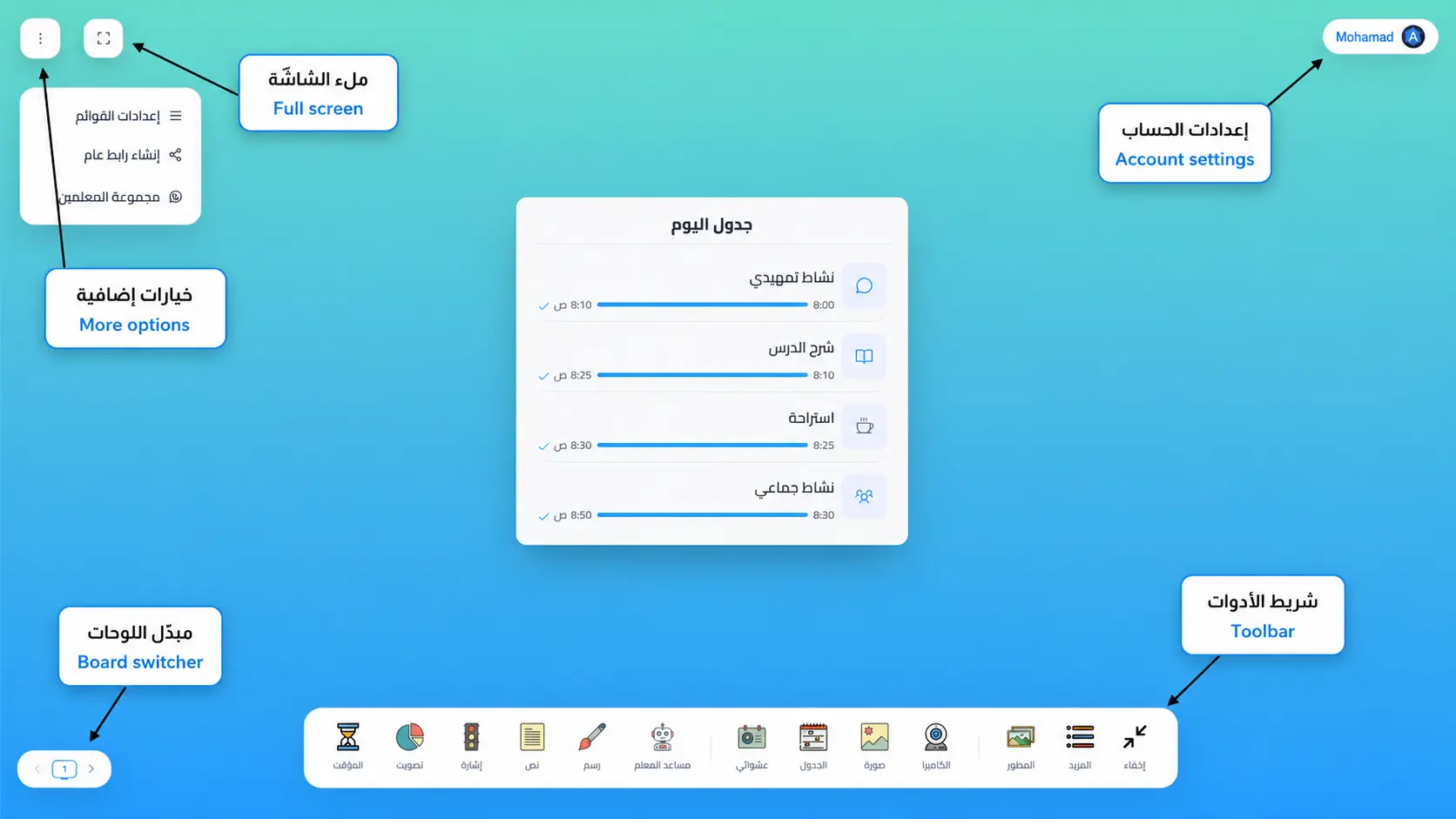
ماذا تفعل الأزرار الرئيسة؟
- إعدادات الحساب: تسجيل الدخول وإدارة إعدادات حسابك.
- ملء الشاشة: توسيع مساحة اللوحة عند العرض على جهاز عرض أو سبورة ذكية.
- الخيارات الإضافية: الوصول إلى إعدادات القوائم والرابط العام وروابط مساعدة المعلمين.
- شريط الأدوات: فتح أدوات الحصة وإخفاء الشريط بعد تجهيز الشاشة.
- مبدّل اللوحات: معرفة رقم اللوحة الحالية، والتنقل إلى لوحة أخرى، وإضافة لوحة جديدة.
كيف تستخدم سبورة في الدروس عن بُعد؟
سبورة ليست بديلاً عن Zoom أو Google Meet. استخدم منصة الاجتماعات للصوت والفيديو، ثم شارك شاشة سبورة لعرض التعليمات والمؤقت والجدول والصور والملفات وأسئلة النقاش والتصويت. هكذا تبقى تفاصيل الحصة واضحة بدلاً من توزيعها بين المحادثة والتبويبات.
هل تعمل سبورة على السبورة الذكية؟
نعم. إذا كانت السبورة الذكية تعرض متصفح الإنترنت، يمكنك فتح سبورة عليها أو عرضها من كمبيوتر متصل بها. يُفضّل التحكم من لابتوب أو كمبيوتر عند فتح عدة نوافذ أو رفع ملفات. استخدم ملء الشاشة، ثم أخفِ شريط الأدوات بعد فتح ما تحتاج إليه.
كيف تمنع ازدحام الشاشة؟
قبل فتح أي أداة، اسأل: هل يحتاج الطلاب إلى رؤيتها الآن؟ حاول أن تجيب الشاشة دائماً عن أربعة أسئلة:
- ما المطلوب؟
- كم بقي من الوقت؟
- أين توجد المادة أو المهمة؟
- ماذا سيحدث بعد ذلك؟
أغلق الأدوات غير الضرورية أو صغّرها عند انتهاء النشاط. غالباً تكفي ثلاث أو أربع أدوات مرتبة جيداً للمرحلة الحالية من الحصة.
ماذا تفعل إذا لم تعمل إحدى الأدوات؟
- حدّث الصفحة.
- أغلق تبويب سبورة وافتحه من جديد.
- تأكد من اتصال الإنترنت.
- حدّث المتصفح أو جرّب Chrome أو Edge.
- اسمح باستخدام الكاميرا أو الميكروفون عند الحاجة.
- عطّل مؤقتاً إضافات المتصفح التي قد تمنع بعض خصائص المواقع.
إذا استمرت المشكلة، أرسل إلى فريق سبورة صورة واضحة، واسم الأداة، ورسالة الخطأ، ونوع الجهاز والمتصفح، والملف الذي كنت تحاول فتحه إن كان مرتبطاً بالمشكلة.
جهّز لوحة بسيطة للحصة القادمة: تعليمات واضحة، ومؤقت، وجدول مختصر.
ابدأ استخدام سبورة