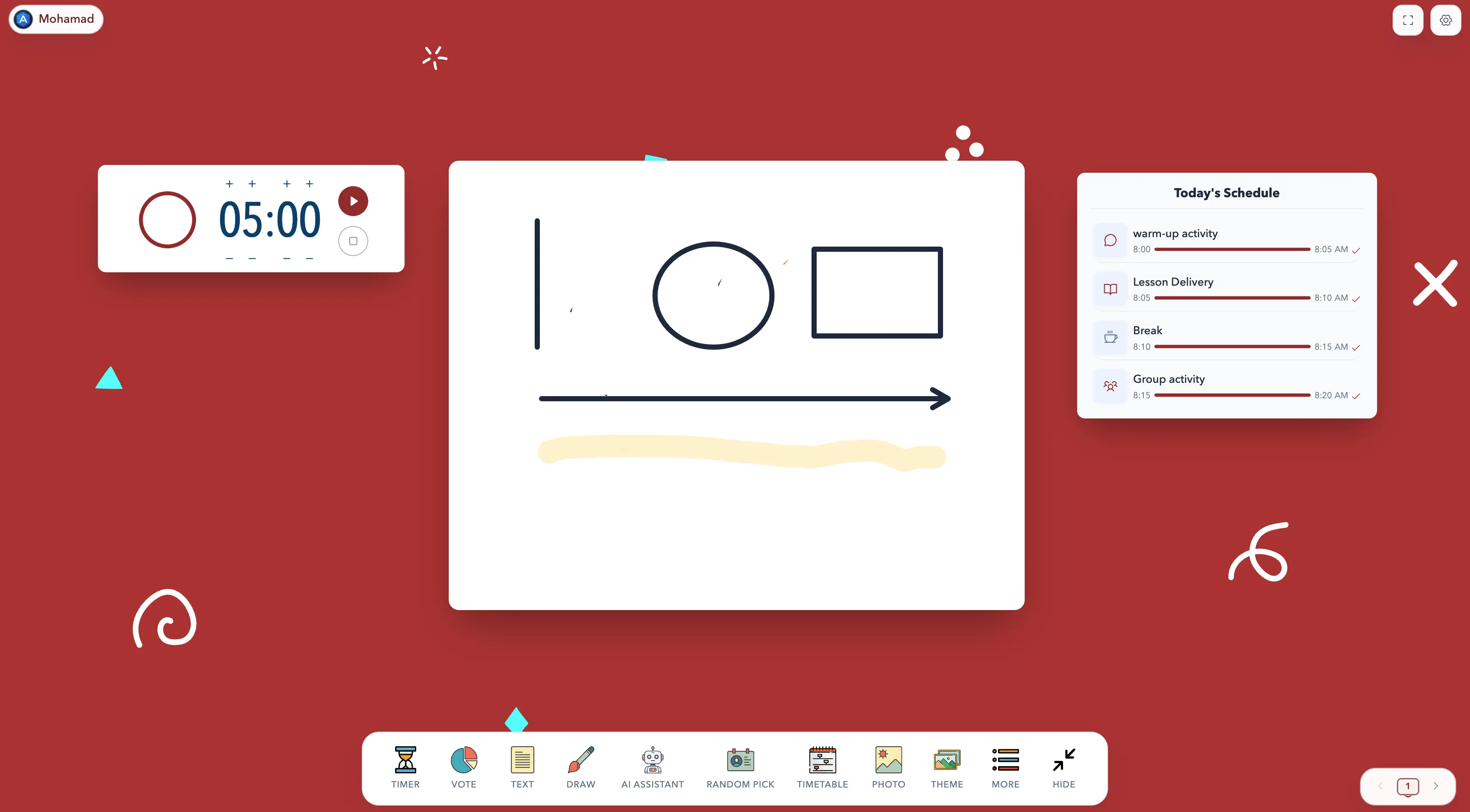
Cómo abrir la Pizarra
- Abre el Panel docente de Sabura.
- Busca el icono del pincel en la barra inferior.
- Pulsa Dibujar para abrir una pizarra en blanco.
- Trae la ventana al frente, elige una herramienta y utiliza el ratón, la pantalla táctil o la pizarra interactiva.

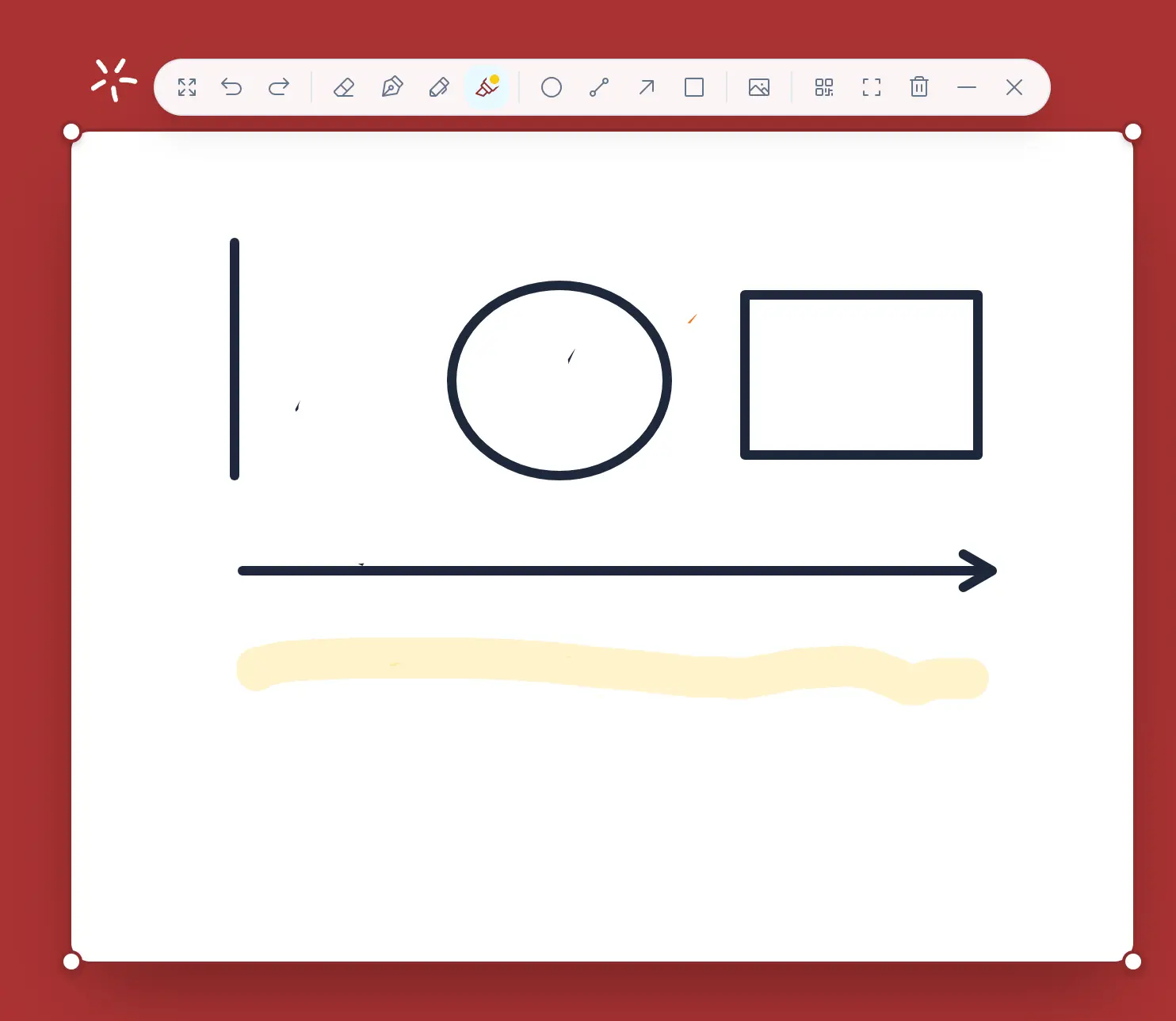
Recorrido rápido por la barra
Los controles incluyen: Deshacer, Rehacer, Borrador, Estilógrafo, Lápiz, Marcador, Círculo, Línea, Flecha, Rectángulo, Fondos, Compartir QR, Pantalla completa, Limpiar, Minimizar y Cerrar.
En un ordenador, pasa el puntero sobre un icono para ver su nombre. En pantallas estrechas, desplaza la barra horizontalmente.

Lápices, marcador y correcciones
Lápiz
La herramienta habitual para escribir, resolver un problema, dibujar un esquema o recoger respuestas. Un trazo oscuro de grosor medio suele leerse mejor en un proyector.
Estilógrafo
Produce una línea más fina, adecuada para símbolos, etiquetas, ecuaciones y pequeños detalles.
Marcador
Crea un trazo ancho y transparente que mantiene visible el contenido inferior. Úsalo para destacar el número, palabra o paso importante.
Borrador
Elimina únicamente la zona por la que pasa. Vuelve a pulsarlo para ajustar el grosor.
Deshacer y rehacer
Deshacer retrocede por las acciones recientes; Rehacer recupera una acción. Permiten corregir una marca sin reconstruir toda la explicación.
Colores y grosor
Selecciona una herramienta y vuelve a pulsarla para abrir sus ajustes. El panel incluye un control de grosor y diez colores adecuados para clase. Sabura recuerda cada herramienta por separado: puedes dejar preparado un Lápiz oscuro, un Estilógrafo azul, un Marcador amarillo y una Flecha roja.
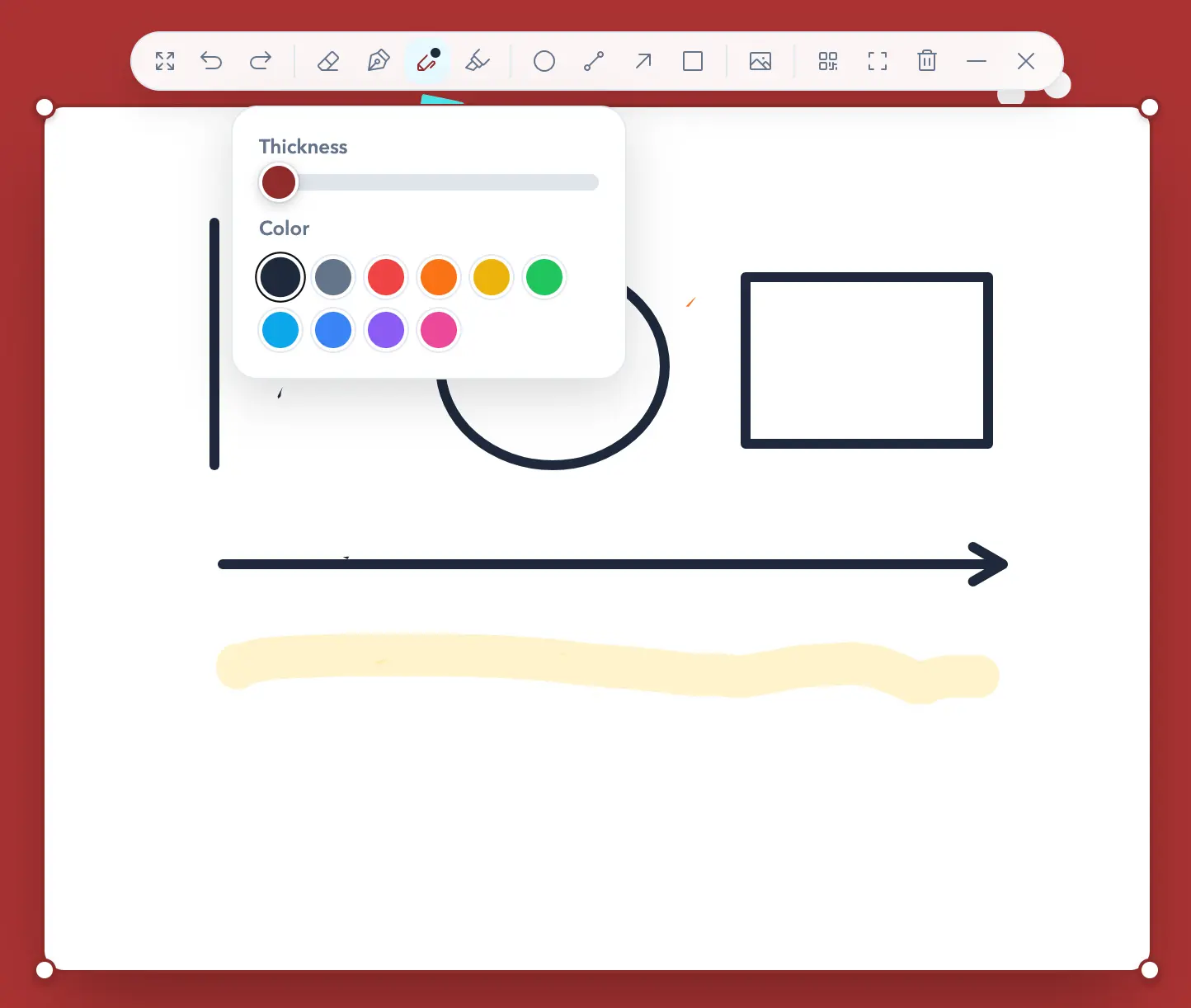
Formas claras
- Círculo: agrupa una idea, marca una respuesta o forma parte de un esquema. También permite crear óvalos.
- Línea: añade rectas numéricas, divisiones, relaciones o elementos de una gráfica.
- Flecha: dirige la atención, etiqueta un esquema o muestra secuencias y relaciones de causa y efecto.
- Rectángulo: enmarca una regla, respuesta final, categoría o etapa de un proceso.
Arrastra desde el punto inicial hasta el final. La forma se previsualiza mientras mueves el puntero y queda fijada al soltar.
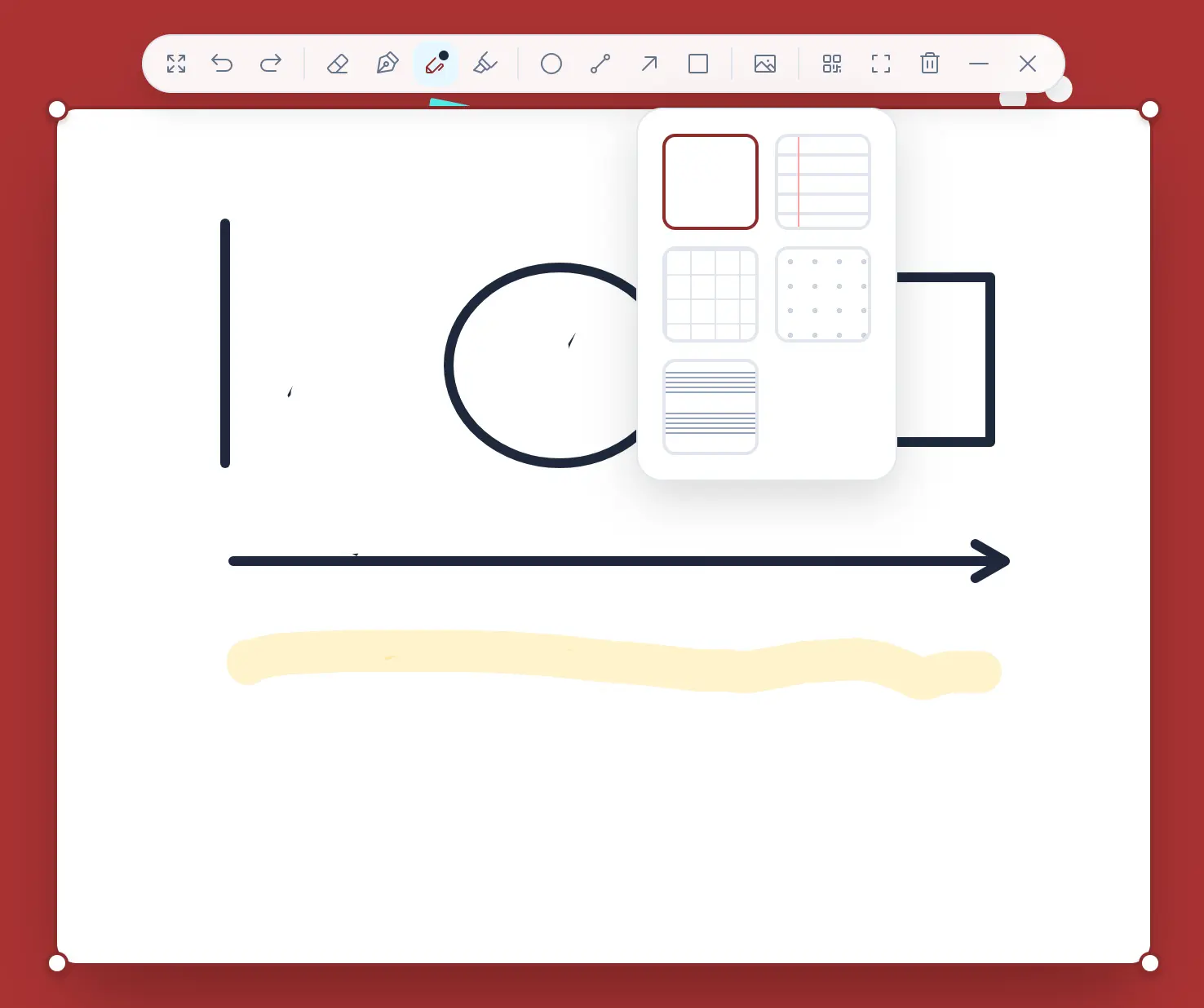
El fondo adecuado para cada tarea
Abre Fondos y elige entre cinco superficies:
- Liso: explicaciones generales y esquemas libres.
- Líneas: escritura, frases, ortografía y notas alineadas.
- Cuadrícula: gráficas, coordenadas, geometría, matrices y valor posicional.
- Puntos: planificación visual y mapas conceptuales.
- Pentagrama: notación, ritmo y ejemplos musicales.
Puedes cambiar el fondo después de empezar sin borrar los trazos existentes.
Entrega una copia mediante Compartir QR
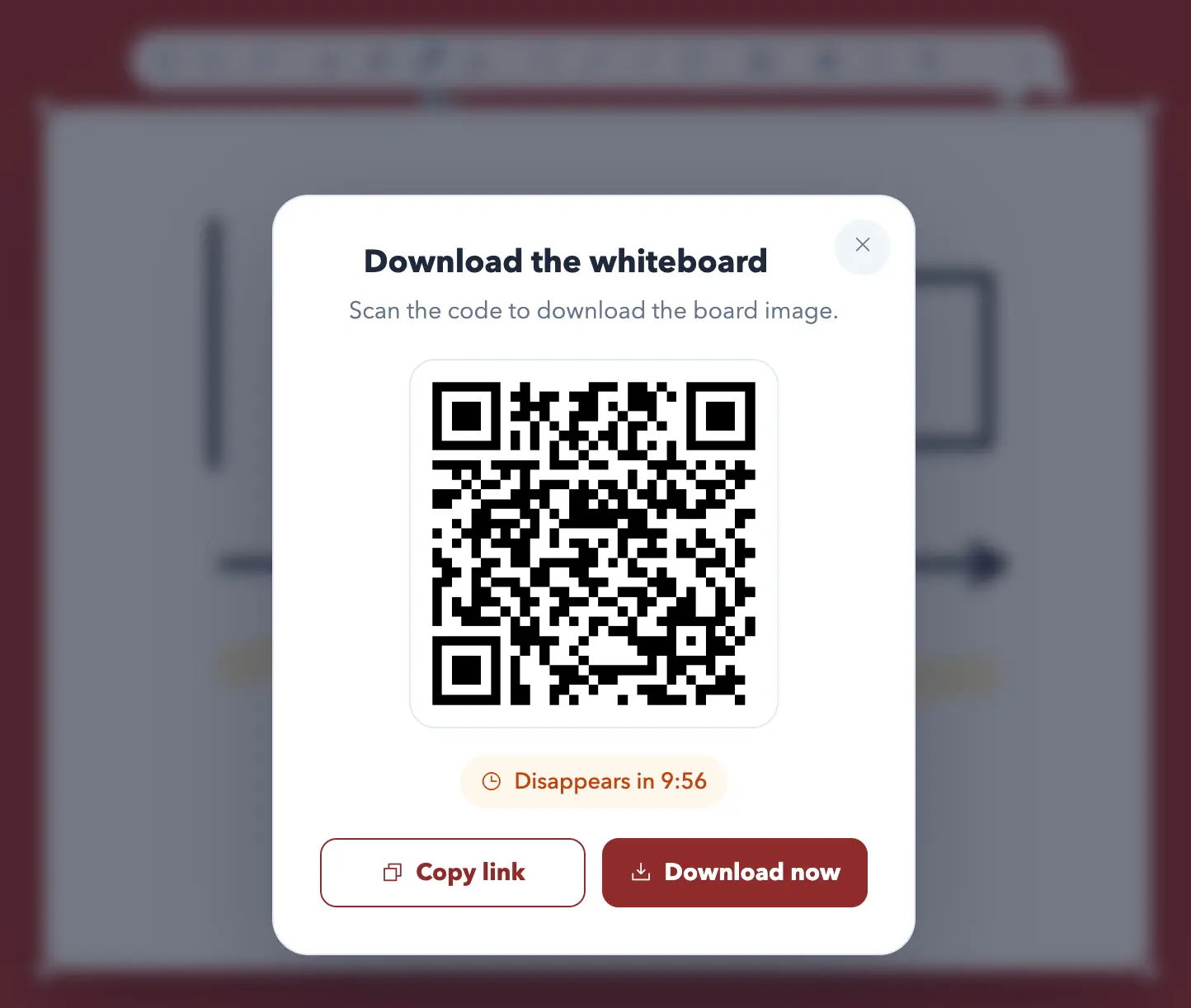
Cuando la explicación esté terminada, pulsa Compartir QR. Sabura crea un PNG con el dibujo y el fondo actual y muestra un código que el alumnado puede escanear para descargar la imagen.
- Termina la parte que quieres conservar.
- Pulsa el icono QR.
- Pide al alumnado que escanee el código y abra la descarga.
- Mantén la ventana proyectada hasta que todo el mundo termine.
El docente también puede pulsar Copiar enlace para enviarlo por la plataforma de clase o Descargar ahora para guardar la imagen. El enlace temporal permanece activo durante 10 minutos y muestra una cuenta atrás. Genera otro código si caduca.
El alumnado no necesita una cuenta.
Mover, cambiar de tamaño, minimizar y ampliar
Utiliza el control de cuatro flechas para mover la Pizarra. Arrastra las esquinas para cambiar el tamaño; el contenido se adapta sin recortarse. Pulsa Minimizar para liberar espacio sin borrar el dibujo o Pantalla completa para centrar la atención.
Una distribución práctica coloca la Pizarra en el centro, un Temporizador de cinco minutos en un lateral y el Horario en el otro. Así se ven la tarea, el tiempo y lo que viene después.
Guardar, limpiar y cerrar
- Guardar: Los diseños, las notas y los dibujos se guardan automáticamente al iniciar sesión con Pro o durante la prueba Pro activa de 7 días. Los paneles de Gratis son temporales y desaparecen al actualizar o cerrar la página. Gratis anterior solo guarda su pantalla original.
- Limpiar: borra el dibujo después de pedir confirmación, pero mantiene abierta la herramienta.
- Minimizar: oculta temporalmente la zona de dibujo sin eliminarla.
- Cerrar: borra el dibujo actual y cierra la ventana después de confirmarlo. Si puedes necesitarlo de nuevo, minimiza.
Cinco rutinas útiles
- Modelar una solución: Lápiz para el procedimiento, Marcador para el paso que suele olvidarse y Flecha para mostrar el cambio.
- Crear un mapa conceptual: ideas dentro de círculos o rectángulos conectados a medida que participa la clase.
- Dibujar un esquema científico: formas para la estructura y Estilógrafo para las etiquetas.
- Practicar notación: fondos de líneas, cuadrícula o pentagrama según la materia.
- Compartir antes de borrar: muestra el QR, deja tiempo para descargar y limpia después.
Abre Dibujar, prueba una forma y un fondo y genera un código QR para tu primera explicación.
Probar la PizarraPreguntas frecuentes
¿Puedo usarla en una pizarra interactiva?
¿Qué ocurre al cambiar el tamaño?
¿Puedo cambiar el fondo después de dibujar?
¿Necesita el alumnado una cuenta para descargar?
¿En qué se diferencia Compartir QR del enlace público?
Consejo lateral:
# Decisiones que conviene confirmar antes de publicar
- Nombre del producto: recomiendo «Panel docente» para la herramienta principal y «pantalla digital para el aula» en los textos descriptivos y SEO.
- Selector: recomiendo «Selector aleatorio de estudiantes». «Sorteador de alumnos» puede sonar menos pedagógico en España.
- Alfabeto español:
/es/random-lettery la herramienta del panel deben incluir la Ñ y un selectorEspañol / Inglés / Árabe. - Calendario: la semana debe comenzar en lunes y mostrar
Lu, Ma, Mi, Ju, Vi, Sá, Do. - Asistente de IA: el resultado del panel
/esdebe generarse en español. Los niveles educativos se han localizado por etapas en vez de traducir literalmente el sistema estadounidense K–12. - Classroomscreen: se mantiene como marca de terceros y se añade el aviso de independencia. Antes de publicar la tabla comparativa conviene volver a comprobar sus planes y funciones.
- Recursos: recomiendo mostrar en el índice las cinco guías existentes; el índice inglés actualmente solo presenta tres.