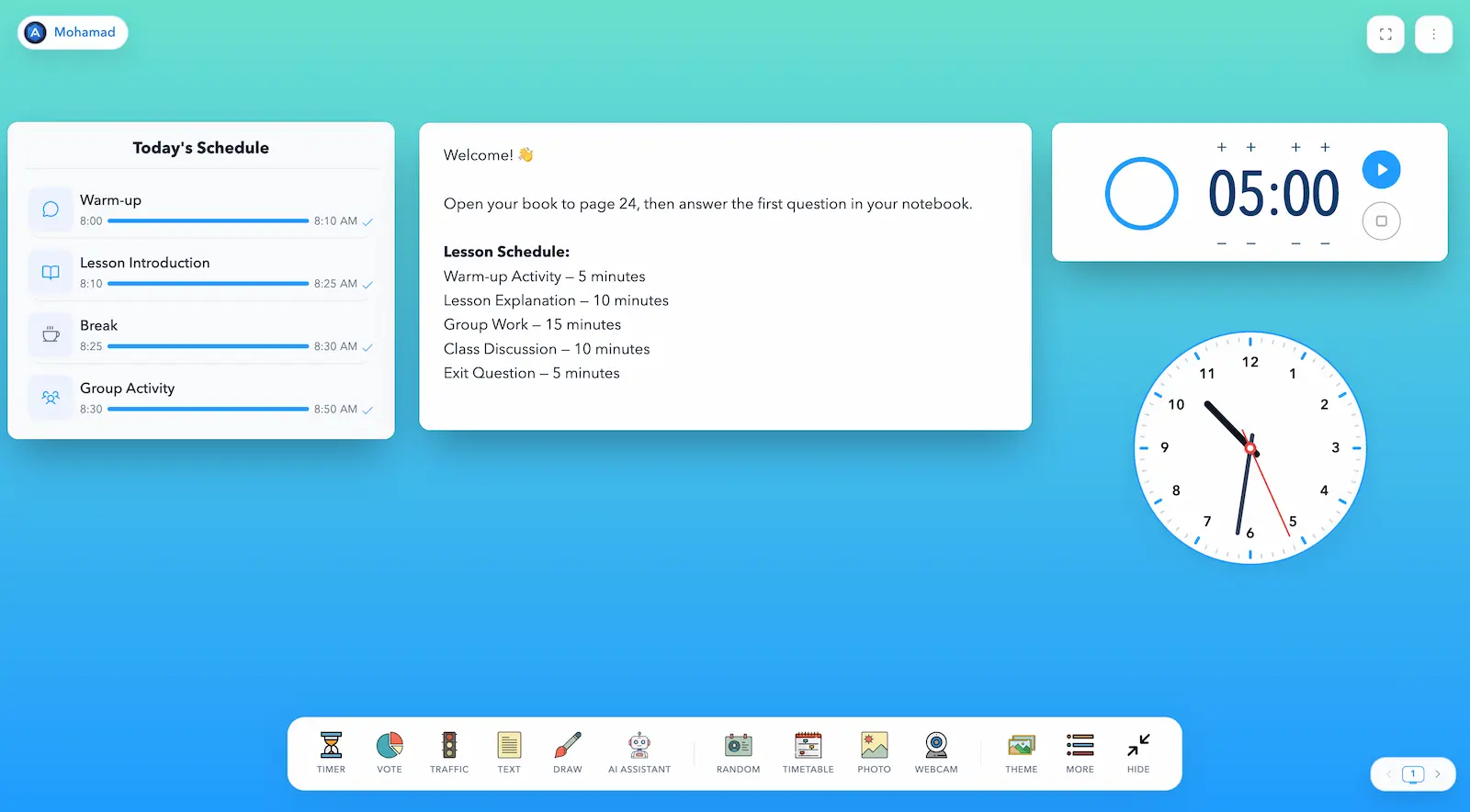
Todas las herramientas, incluidos Asientos y Canva, y todas las opciones de apariencia están disponibles en Gratis. Compartir la pantalla mediante un enlace público en directo requiere Pro o una prueba Pro activa de 7 días. Los paneles gratuitos son temporales y desaparecen al actualizar o cerrar la página. Pro y la prueba Pro de 7 días guardan paneles ilimitados; las cuentas de Gratis anterior conservan su pantalla original guardada.
Antes de empezar
Para disfrutar de la mejor experiencia, utiliza un ordenador portátil o de sobremesa, una versión actualizada de Google Chrome o Microsoft Edge y un proyector o pantalla grande para las clases presenciales. Las herramientas con contenido en directo necesitan una conexión estable.
Sabura puede abrirse en un móvil o tableta, pero organizar varias ventanas resulta mucho más cómodo desde un ordenador.
Cómo abrir Sabura
Visita sabura.app/app. El panel se abrirá con las herramientas principales en la barra inferior. Encontrarás las demás dentro del menú Más.
No es necesario aprenderlas todas a la vez. Empieza con las que resuelvan una necesidad concreta de tu clase.
Crea tu primer panel en cinco minutos
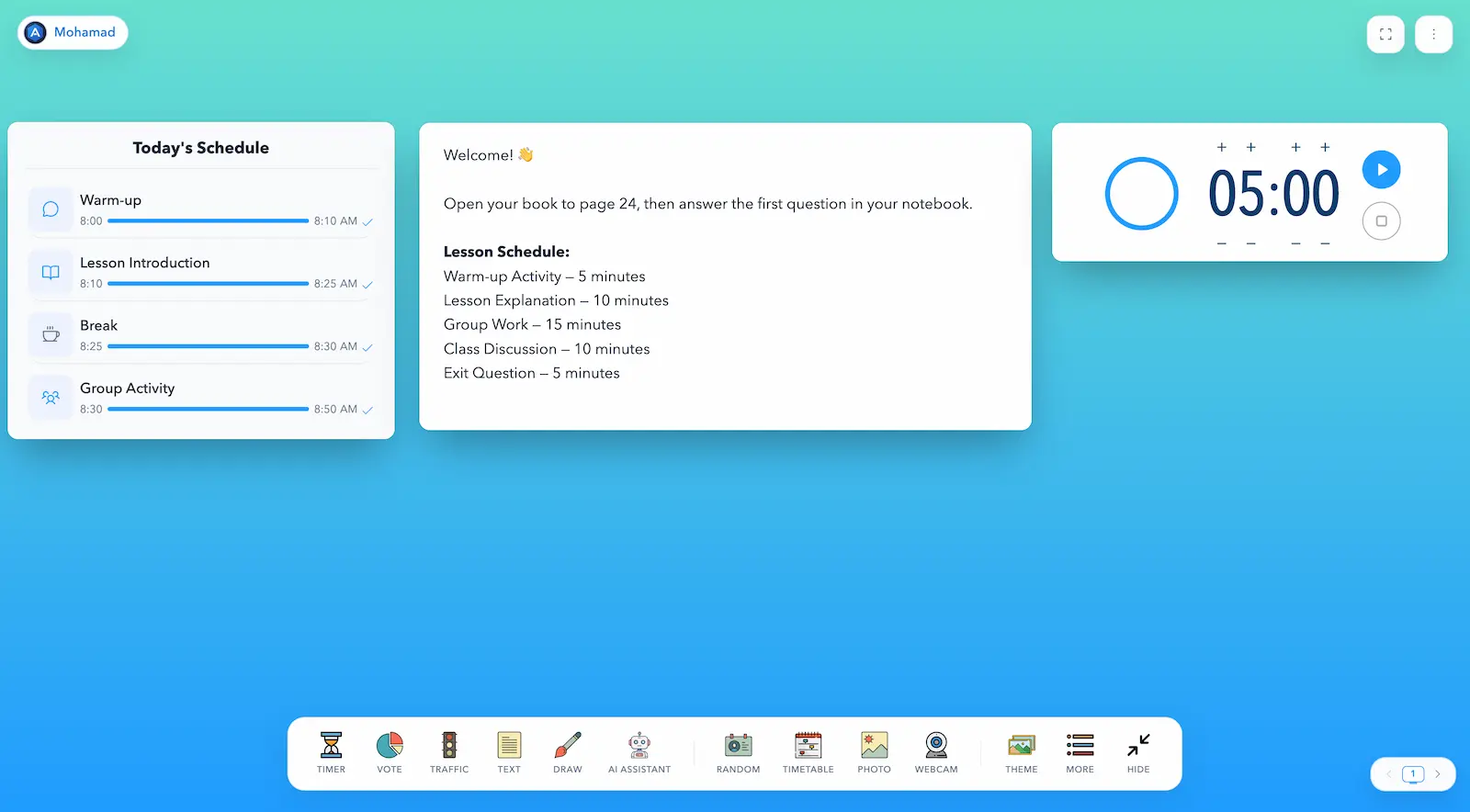
Para empezar, abre únicamente Notas, Temporizador y Horario.
1. Añade las instrucciones
Abre Notas y escribe qué debe hacer el alumnado al mirar la pantalla. Utiliza frases cortas y fáciles de leer.
Abre el libro por la página 24, lee el primer párrafo y responde a la pregunta de la pizarra.
2. Añade un temporizador
Define la duración de la actividad. Una cuenta atrás visible evita preguntas como «¿cuánto tiempo queda?» y ayuda a organizar el trabajo. Explica qué debe ocurrir cuando el tiempo llegue a cero.
3. Muestra las etapas de la clase
Utiliza el Horario para mostrar el orden: calentamiento, explicación breve, práctica individual, debate y ticket de salida. Las etapas visibles facilitan transiciones más tranquilas.
Cómo mover y cambiar el tamaño de las herramientas
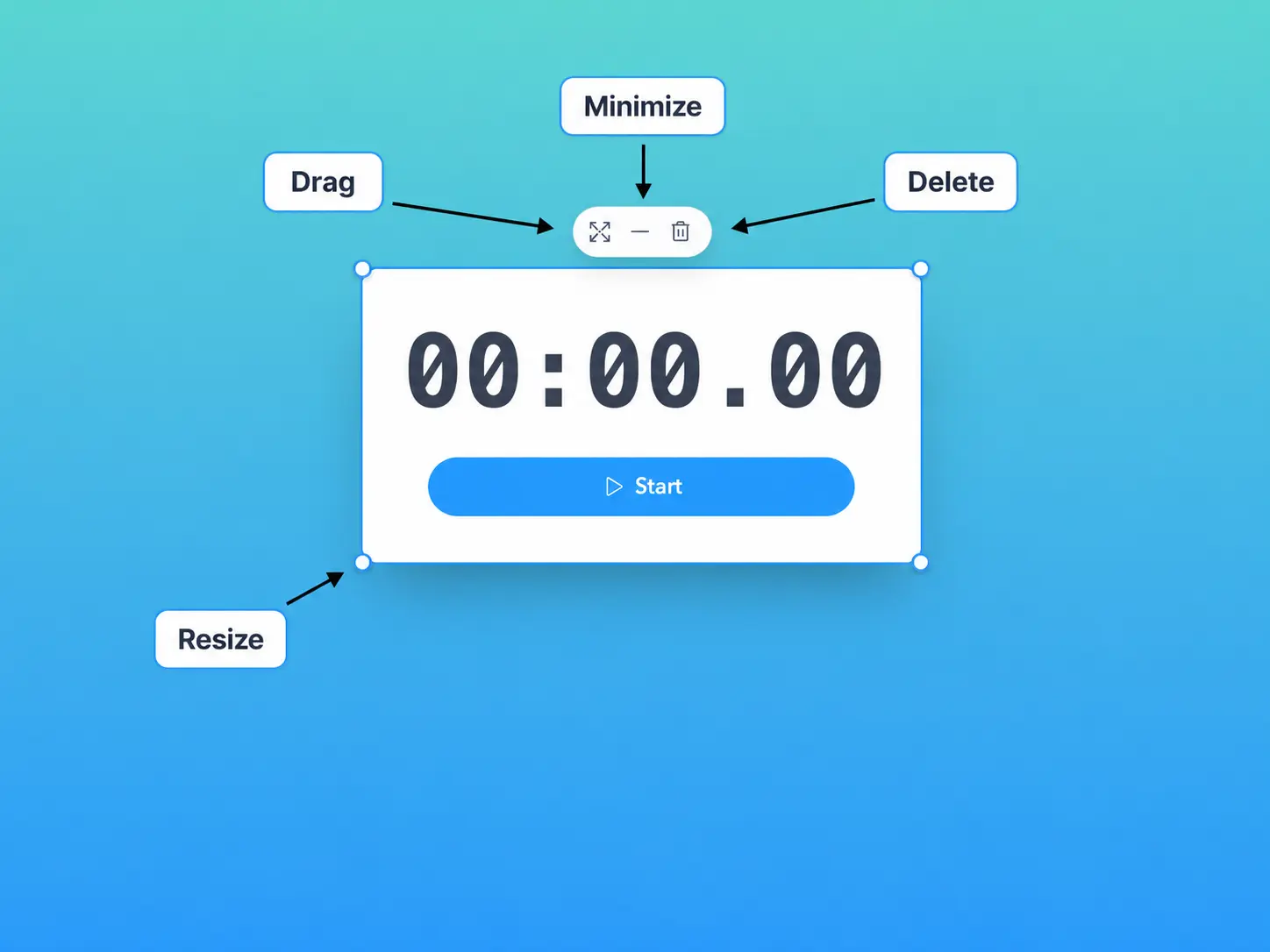
Cada herramienta se abre en su propia ventana. Arrastra la parte superior para moverla, utiliza las esquinas para cambiar el tamaño, minimízala si volverás a necesitarla o ciérrala cuando termine la actividad.
- Coloca las instrucciones en un lateral.
- Mantén el PDF o la imagen en el centro.
- Sitúa el temporizador en una esquina visible.
- Coloca el horario en el lateral opuesto.
No existe una única distribución correcta. El objetivo es que la clase entienda la tarea en cuanto mire la pantalla.
Prepara el panel antes de que llegue la clase
Escribe el objetivo y las instrucciones, añade las etapas, abre el PDF o la imagen, prepara la lista y una pregunta de votación, forma los grupos y organiza las ventanas. Así evitarás buscar archivos o abrir páginas delante del alumnado.
Asientos
Antes de que llegue la clase, abre Asientos, elige una lista guardada o escribe los nombres y define las filas y columnas. Arrastra para mover o intercambiar estudiantes, fija a quienes deban mantener su asiento y pulsa Mezclar para distribuir al resto. Asientos está incluido en Gratis.
Ejemplo de clase de 45 minutos
Inicio — 5 minutos
Muestra una pregunta de calentamiento en Notas e inicia el temporizador. Por ejemplo: «Escribe tres cosas que ya sepas sobre el ciclo del agua».
Presentación del tema — 10 minutos
Muestra una imagen o PDF y utiliza la Pizarra digital para explicar una idea o dibujar un esquema. Mantén el objetivo visible en una ventana pequeña de Notas.
Actividad — 15 minutos
Utiliza el Generador de grupos, muestra el indicador de trabajo adecuado y añade un temporizador. El Medidor de ruido puede ofrecer información visual para regular el volumen.
Puesta en común — 10 minutos
Deja tiempo para pensar y utiliza después el Selector de estudiantes. Recoge las ideas en la Pizarra o realiza una votación rápida.
Cierre — 5 minutos
Muestra una pregunta de salida en Notas o pide al Asistente de IA que prepare un ticket breve. Revisa y edita siempre el contenido generado antes de mostrarlo.
Crea y cambia entre varios paneles
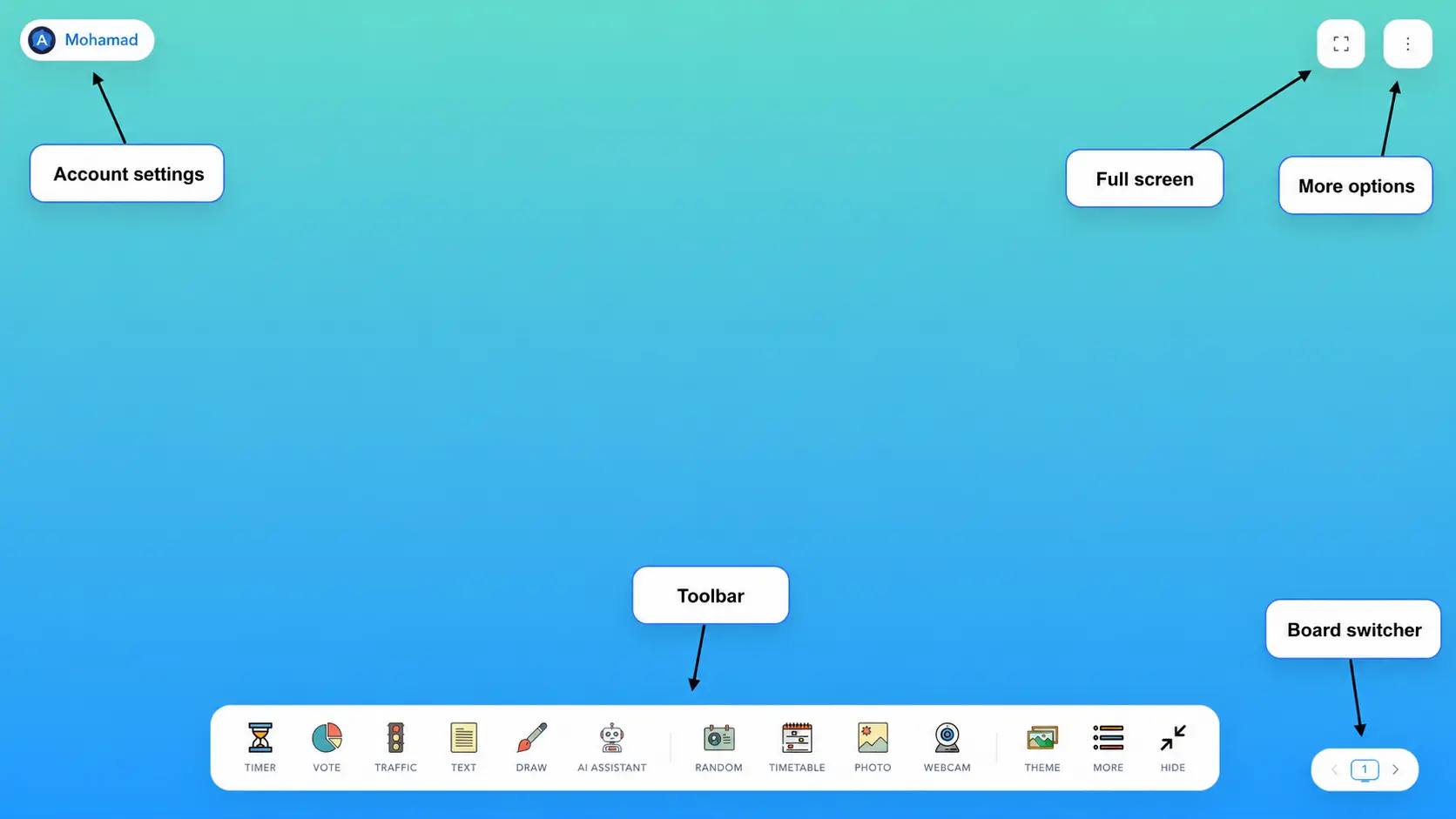
No necesitas colocar todas las clases o materias en una sola pantalla. Cada panel puede tener su propio contenido y distribución. El selector inferior muestra cuál está activo.
- Utiliza las flechas para moverte entre paneles.
- Al llegar al último, el siguiente control permite crear otro.
- Prepara cada panel y ábrelo cuando corresponda.
- Mantén cada pantalla enfocada en una etapa o propósito.
Cuándo resultan útiles varios paneles
- Clases o materias diferentes: un panel para Matemáticas, otro para Ciencias y otro para Lengua.
- Etapas de la sesión: calentamiento, trabajo del alumnado y cierre.
- Estaciones de aprendizaje: instrucciones, tiempo y recurso para cada estación.
- Actividades alternativas: una tarea de reserva preparada de antemano.
- Rutinas repetidas: paneles para la bienvenida, la lectura o el trabajo cooperativo.
Controles principales
- Cuenta: inicia sesión y gestiona los ajustes.
- Pantalla completa: aprovecha mejor el proyector o la pizarra digital.
- Más opciones: abre listas, enlace público y ayuda.
- Barra de herramientas: abre herramientas y ocúltala cuando la pantalla esté preparada.
- Selector de paneles: cambia de panel o crea uno nuevo.
Sabura en una clase online
Sabura no sustituye a Zoom o Google Meet. Utiliza la plataforma de videollamada para el audio y vídeo y comparte Sabura para mostrar instrucciones, tiempo, horario, imágenes, archivos, preguntas y votaciones.
¿Funciona en una pizarra digital?
Sí. Si la pizarra puede mostrar un navegador, abre Sabura directamente o desde un ordenador conectado. Activa la pantalla completa y oculta la barra cuando hayas abierto las herramientas necesarias.
Cómo mantener una pantalla clara
Antes de abrir algo, pregúntate si el alumnado necesita verlo en ese momento. La pantalla debería responder a cuatro preguntas:
- ¿Qué hay que hacer?
- ¿Cuánto tiempo hay?
- ¿Qué material debe utilizarse?
- ¿Qué ocurrirá después?
Tres o cuatro herramientas bien organizadas suelen ser suficientes para una etapa de la clase.
Qué hacer si una herramienta no funciona
- Actualiza la página.
- Cierra la pestaña y vuelve a abrirla.
- Comprueba la conexión.
- Actualiza el navegador o prueba Chrome o Edge.
- Autoriza la cámara o el micrófono cuando sea necesario.
- Desactiva temporalmente extensiones que puedan bloquear funciones.
Si el problema continúa, envía al equipo de Sabura una captura clara, el nombre de la herramienta, el mensaje de error, el dispositivo y navegador y, cuando corresponda, el archivo que estabas intentando abrir.
Prepara un panel sencillo para tu próxima clase: instrucciones claras, un temporizador y un horario breve.
Empezar a usar Sabura