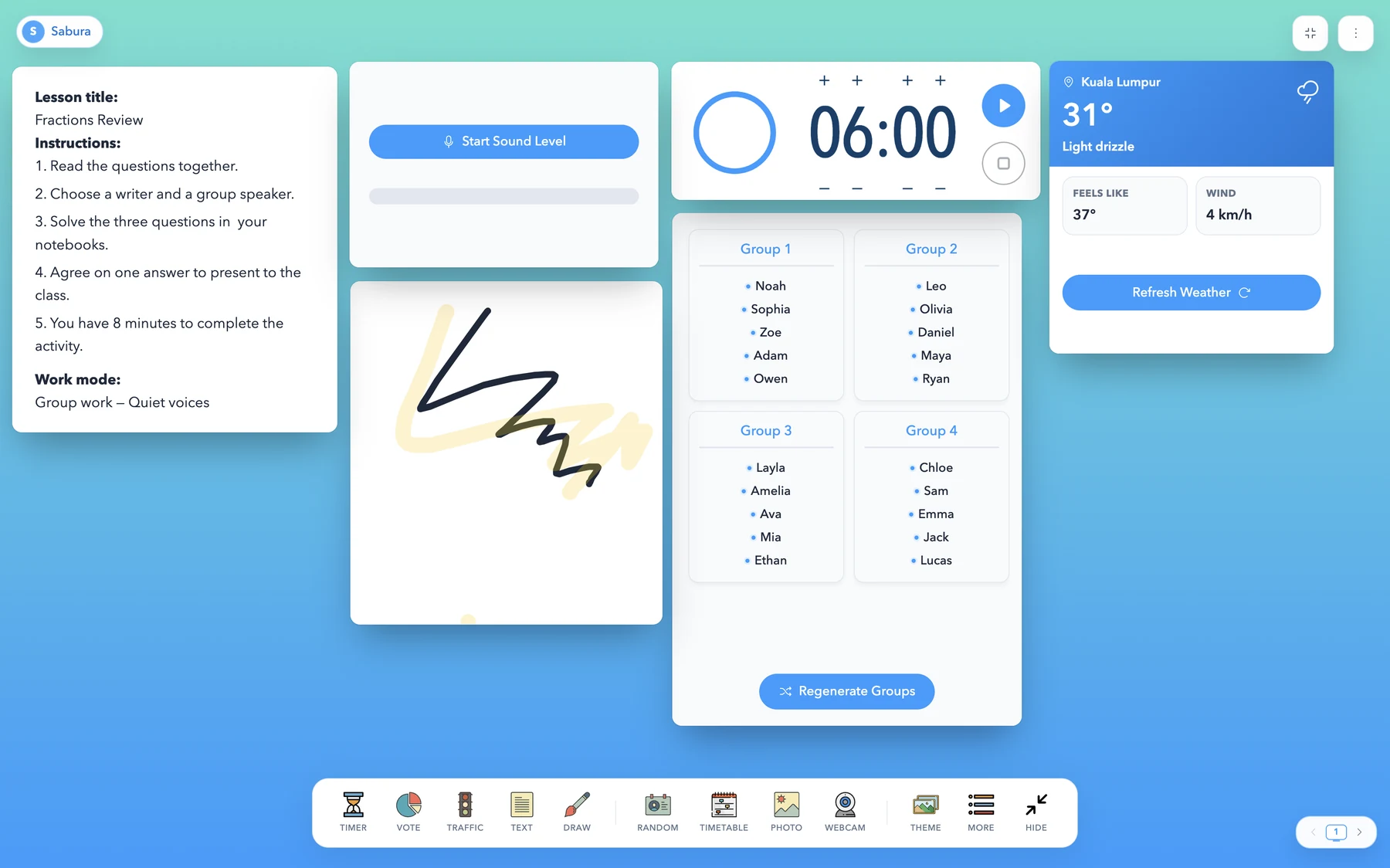
En una clase pueden pasar muchas cosas en apenas diez minutos. El alumnado termina una actividad, hay que explicar la siguiente, formar equipos y recordar cuánto tiempo queda. Mientras tanto, las instrucciones están en una diapositiva, el temporizador en otra página y la lista de nombres en una ventana diferente.
No es un problema grave, pero esas pequeñas interrupciones se acumulan a lo largo del día.
Herramientas como Classroomscreen ayudan a evitarlo: permiten reunir en una pantalla el reloj, las instrucciones, los grupos, las votaciones y otros recursos que el profesorado utiliza habitualmente.
Sin embargo, no es la única plataforma con esta propuesta.
Sabura es una alternativa gratuita a Classroomscreen que permite organizar actividades, mostrar materiales y utilizar herramientas de gestión del aula desde un único panel personalizable.
Además de temporizadores, grupos y herramientas de participación, Sabura incorpora planos de asientos, registro de asistencia, un asistente de inteligencia artificial y sesiones en directo con el alumnado.
En esta guía vamos a ver para qué sirve, cómo podrías utilizarla en tus clases y qué diferencias conviene conocer antes de elegir una plataforma.
¿Quieres tener todas tus herramientas para el aula en un solo lugar?
Probar Sabura gratis¿Qué es Sabura?
Sabura es una plataforma educativa que funciona directamente desde el navegador.
Su función principal es reunir en una sola pantalla las herramientas que el docente necesita para organizar una clase.
Puedes añadir un temporizador, escribir una consigna, mostrar una imagen, abrir un PDF, seleccionar estudiantes al azar o preparar una votación.
Cada herramienta aparece en una ventana que puedes mover y ajustar de tamaño.
Esto permite organizar el espacio según la actividad.
Por ejemplo, durante una lectura individual puedes mostrar únicamente el texto, las instrucciones y el tiempo disponible.
En una sesión de trabajo cooperativo, quizá necesites el generador de grupos, un indicador del volumen de voz y un marcador de equipos.
No tienes que utilizar todas las herramientas ni mantenerlas visibles durante toda la sesión.
Sabura puede mostrarse mediante un proyector, una pizarra digital interactiva, una pantalla de aula o un ordenador. También puede utilizarse al compartir pantalla durante una clase online.
La idea es sencilla: que el alumnado tenga a la vista lo que necesita y que el docente no tenga que interrumpir constantemente la clase para buscar recursos.
¿Por qué buscar una alternativa a Classroomscreen?
Classroomscreen es una herramienta muy completa para mostrar instrucciones, controlar el tiempo y organizar actividades.
Incluye numerosos widgets y una biblioteca de plantillas que puede resultar especialmente práctica para preparar pantallas con rapidez.
Pero cada docente tiene necesidades distintas.
Quizá buscas una forma diferente de distribuir los elementos. Tal vez necesitas preparar planos de asientos, registrar la asistencia o incorporar más formas de participación del alumnado.
También puede interesarte una herramienta que permita mostrar presentaciones de Canva junto a otras actividades, o trabajar con una interfaz disponible en español.
Sabura reúne estas posibilidades en un panel que puedes adaptar a tu forma de dar clase.
No se trata de abandonar una plataforma simplemente porque exista otra.
Lo importante es comprobar cuál te permite preparar y desarrollar las actividades con mayor comodidad.
Un ejemplo realista: organizar una clase con Sabura
Imagina una clase de Matemáticas de 5.º de Primaria.
El grupo está aprendiendo a interpretar gráficos de barras. Al finalizar la sesión, el alumnado deberá comparar datos, explicar conclusiones y responder una pregunta de repaso.
Primera parte: comenzar sin repetir las instrucciones
Antes de que entre el alumnado, el docente prepara una pantalla con un gráfico sencillo sobre los medios de transporte utilizados para llegar al colegio.
Junto al gráfico aparece una pregunta:
«¿Qué medio de transporte utiliza más alumnado? ¿Cuántas personas más lo utilizan respecto al segundo?»
Debajo se muestran tres indicaciones: observar, comparar y escribir la respuesta.
Un temporizador marca cinco minutos.
Al empezar, cada estudiante sabe qué tiene que hacer y cuánto tiempo tiene para terminar.
Mientras trabajan, el docente puede acercarse a quienes necesitan ayuda.
Cuando finaliza el tiempo, utiliza el selector aleatorio para invitar a varios estudiantes a explicar cómo han interpretado los datos.
Segunda parte: trabajar por equipos
Después, el docente propone una actividad de investigación.
Cada equipo debe elaborar dos conclusiones a partir de otro gráfico y formular una pregunta para sus compañeros.
Con el generador de grupos, divide la clase en equipos.
En la pantalla deja visibles la consigna y el tiempo restante. También activa el símbolo de trabajo en equipo para indicar que pueden hablar con sus compañeros.
Si el volumen de voz aumenta demasiado, el medidor de sonido ofrece una referencia visual que puede ayudar a recuperar el nivel acordado.
La pantalla acompaña la actividad sin sustituir las explicaciones del docente.
Tercera parte: comprobar lo aprendido
Al final de la sesión, el docente plantea una pregunta de opción múltiple sobre un gráfico nuevo.
El alumnado responde desde sus dispositivos mediante una votación.
Los resultados permiten identificar si la mayoría ha entendido cómo comparar las cantidades o si conviene dedicar unos minutos más a explicar un error frecuente.
En esta clase se han combinado gráficos, instrucciones, temporizador, grupos, selección aleatoria y votaciones sin salir del mismo entorno.
Ese es el objetivo de un panel para el aula: facilitar tareas pequeñas que, juntas, forman buena parte de una sesión.
Herramientas de Sabura para organizar las clases
Sabura incluye herramientas para controlar el tiempo, presentar materiales, organizar estudiantes y fomentar la participación.
La utilidad no está en abrirlas todas, sino en elegir las apropiadas para cada momento.
Temporizador, cronómetro y horario visual
El temporizador permite mostrar cuánto tiempo queda para una actividad.
Puede utilizarse durante la lectura, la resolución de problemas, una prueba corta o una transición.
El cronómetro, en cambio, sirve para medir cuánto dura una tarea. Resulta útil en experimentos, exposiciones o actividades donde interesa conocer el tiempo transcurrido.
El horario visual permite mostrar las distintas fases de la clase.
Por ejemplo:
- Actividad inicial.
- Explicación.
- Trabajo individual.
- Puesta en común.
- Cierre y repaso.
Cuando el alumnado conoce la secuencia, puede anticipar lo que viene después.
Un consejo práctico: acompaña siempre el tiempo con una indicación concreta sobre el resultado esperado.
No es lo mismo mostrar «8 minutos» que escribir «Resuelve los tres ejercicios y comprueba tus respuestas antes de que termine el tiempo».
Selector aleatorio y generador de grupos
El selector aleatorio utiliza una lista de nombres para elegir estudiantes.
Puede ayudar a distribuir las intervenciones durante una puesta en común o una actividad de preguntas.
Es preferible plantear la pregunta, dar tiempo para pensar y después seleccionar a quien responderá. Así se evita que la herramienta se convierta en una prueba inesperada.
El generador de grupos permite dividir una lista en equipos.
Puedes utilizarlo para actividades cooperativas, estaciones de aprendizaje o juegos de repaso.
También existe un marcador para llevar la puntuación de los equipos.
Conviene recordar que formar grupos rápidamente no garantiza que funcionen bien. El docente debe revisar la distribución y establecer objetivos y responsabilidades claras.
Medidor de ruido y señales visuales
Sabura incorpora un medidor de sonido, un semáforo y símbolos de trabajo.
Estas herramientas pueden ayudar a comunicar las normas de cada actividad.
Por ejemplo, el símbolo de silencio puede acompañar una lectura individual, mientras que el de trabajo en equipo indica que se permite conversar.
El semáforo también puede utilizarse para organizar transiciones: verde para continuar, amarillo para terminar y rojo para detenerse y prestar atención.
El medidor de ruido muestra visualmente la intensidad del sonido ambiental. No graba las conversaciones del aula.
Estas herramientas funcionan mejor cuando el grupo conoce previamente su significado y no se utilizan como castigo.
Pizarra, imágenes, documentos y Canva
Sabura permite mostrar documentos PDF, fotografías, vídeos, textos y otros materiales educativos.
También dispone de una pizarra digital para dibujar, hacer anotaciones y explicar ideas.
Por ejemplo, en una clase de Ciencias puedes colocar una imagen de una célula junto a una consigna y un temporizador.
Durante la explicación, puedes utilizar la pizarra para señalar las partes más importantes.
Sabura también integra presentaciones de Canva, que pueden mostrarse dentro del panel junto a otras herramientas.
Esto resulta práctico cuando ya tienes preparadas tus diapositivas y no quieres abandonar el entorno del aula para utilizarlas.
Las herramientas de presentación están disponibles en el plan gratuito, aunque existen límites para almacenar determinados archivos.
Planos de asientos: organizar el espacio antes de mover las mesas
La distribución de los estudiantes influye en muchas actividades.
Una disposición en filas puede facilitar una tarea individual. Las mesas agrupadas permiten compartir materiales y una distribución en U puede favorecer la conversación cuando el espacio lo permite.
Sabura incluye una herramienta específica para preparar planos de asientos.
Puedes introducir nombres o utilizar una lista guardada y elegir entre filas, grupos o una disposición en U.
Después puedes mover estudiantes, intercambiar posiciones, fijar determinados puestos y reorganizar el resto.
Imagina que tu clase tiene 28 estudiantes y quieres preparar siete grupos de cuatro para un proyecto.
Antes de cambiar la distribución del aula, puedes probar distintas opciones en Sabura.
También puedes mantener fijos los asientos de estudiantes que necesitan una ubicación concreta por motivos de accesibilidad o visibilidad.
La herramienta de asientos está incluida en Sabura Gratis.
Un plano digital ayuda a preparar la organización, pero siempre conviene comprobar los pasillos, las salidas y la visibilidad dentro del aula real.
Pasar lista y consultar la asistencia
Sabura incorpora una herramienta para registrar la asistencia.
Permite marcar al alumnado como presente, ausente, con retraso o con ausencia justificada, además de consultar el historial de sesiones.
Esto puede ser útil cuando el docente quiere comenzar el día pasando lista y después utilizar esos mismos nombres para otras actividades.
Classroomscreen no presenta una herramienta independiente de historial de asistencia dentro de su catálogo actual.
No obstante, los registros de una herramienta educativa no sustituyen automáticamente el sistema oficial de asistencia del centro.
Es importante respetar las normas de la institución y proteger los datos personales del alumnado.
Participación del alumnado: votaciones y sesiones en directo
Cuando el docente pregunta algo a toda la clase, no siempre es fácil saber qué piensa cada estudiante.
Algunas personas responden inmediatamente; otras necesitan más tiempo o prefieren no hablar delante del grupo.
Las votaciones digitales ofrecen otra manera de recoger respuestas.
Sabura permite plantear preguntas de opción múltiple y compartir el acceso mediante un PIN o código QR.
Después, los resultados aparecen en la pantalla del aula.
Esta herramienta puede utilizarse para activar conocimientos previos, comprobar la comprensión o recoger opiniones.
Las sesiones en directo de Sabura
Además de las votaciones, Sabura cuenta con sesiones en directo.
El docente puede iniciar una sesión y permitir que los estudiantes se incorporen mediante un enlace, un PIN o un código QR.
Los participantes pueden escribir su nombre o seleccionarlo de una lista de clase.
Una vez dentro, pueden solicitar la palabra mediante la función de levantar la mano digitalmente y participar en votaciones.
Por ejemplo, durante una clase de Lengua, el grupo podría debatir si el protagonista de un relato actuó correctamente.
Primero se realiza una votación.
Después, los estudiantes solicitan la palabra para explicar sus argumentos.
Al terminar, el docente vuelve a plantear la pregunta y utiliza las respuestas como punto de partida para reflexionar.
La herramienta no garantiza por sí sola que todos participen, pero puede ayudar a organizar los turnos y ofrecer formas adicionales de intervenir.
Classroomscreen también dispone de votaciones remotas en su plan Basic gratuito.
La diferencia es que las sesiones de Sabura incorporan otras funciones de participación, como la incorporación de estudiantes a una sesión y las solicitudes de palabra.
Preparar actividades con el asistente de IA
A veces necesitas una actividad breve para empezar la clase o unas preguntas para comprobar qué se ha aprendido.
Sabura incluye un asistente de inteligencia artificial que puede generar borradores de preguntas, cuestionarios y actividades.
Por ejemplo, podrías pedirle:
«Prepara cinco preguntas sobre la nutrición para 6.º de Primaria. Incluye dos preguntas de comprensión y una que requiera justificar la respuesta».
El asistente puede ofrecer una primera propuesta que después revisarás y adaptarás.
También puedes utilizarlo para crear actividades de inicio, preguntas de debate o ejercicios de repaso.
Es importante comprobar siempre la exactitud del contenido, el nivel de dificultad y su relación con los objetivos de aprendizaje.
Tampoco conviene introducir datos personales del alumnado.
La versión gratuita incluye un número limitado de solicitudes mensuales, mientras que Pro permite un uso mayor.
Sabura frente a Classroomscreen: comparación rápida
Ambas plataformas permiten preparar una pantalla con herramientas para organizar la clase.
Comparten funciones esenciales, aunque tienen diferencias en algunas herramientas especializadas.
| Función | Sabura | Classroomscreen |
|---|---|---|
| Panel desde el navegador | Sí | Sí |
| Temporizador y reloj | Sí | Sí |
| Selector de nombres y grupos | Sí | Sí |
| Votaciones desde dispositivos | Sí | Sí |
| Pizarra y recursos multimedia | Sí | Sí |
| Planos de asientos específicos | Sí | No figuran como herramienta independiente |
| Registro de asistencia e historial | Sí | No figura como herramienta independiente |
| Asistente de IA para docentes | Sí | No figura como herramienta independiente |
| Amplia biblioteca de plantillas | Más limitada | Sí |
| Guardar paneles en Gratis | No | No |
| Guardar paneles en Pro | Sí | Sí |
| Listas de nombres guardadas en Gratis | 4 | 3 |
| Compartir pantallas | Enlace público en directo con Pro | Compartir pantallas guardadas con Pro |
La ausencia de una herramienta independiente no significa necesariamente que una tarea parecida no pueda realizarse de otra manera.
Classroomscreen destaca por su biblioteca de plantillas y la organización de pantallas guardadas mediante carpetas.
Sabura ofrece una alternativa con funciones adicionales para distribuir estudiantes, registrar asistencia y organizar actividades participativas.
¿Quieres profundizar en las diferencias? Consulta nuestra comparativa de Sabura y Classroomscreen, donde analizamos las funciones, los precios y las ventajas de cada plataforma según las necesidades del profesorado.
¿Sabura es realmente gratis?
Sí. Sabura dispone de un plan gratuito que incluye las herramientas del aula, como temporizadores, grupos, planos de asientos, votaciones, pizarra y Canva.
Sin embargo, existe una diferencia importante entre utilizar un panel durante una clase y guardarlo para otro día.
Los paneles de la versión gratuita son temporales y no se guardan. Al actualizar o cerrar la página, puedes perder la distribución que hayas preparado.
Para guardar paneles y recuperarlos posteriormente se necesita Pro.
Las cuentas nuevas reciben una prueba de siete días de Pro sin necesidad de introducir una tarjeta.
El plan gratuito también permite guardar cuatro listas de nombres, dos imágenes y un archivo PDF, además de utilizar tres solicitudes mensuales del asistente de IA.
Las listas y los archivos almacenados dentro de los límites del plan pueden mantenerse disponibles aunque el diseño de un panel gratuito no se conserve.
Pro añade el guardado de paneles, mayores límites de almacenamiento, más solicitudes de IA y la posibilidad de compartir una pantalla en directo mediante un enlace público.
Si únicamente necesitas un temporizador, unas instrucciones o una votación rápida, quizá las herramientas gratuitas sean suficientes.
Si preparas pantallas detalladas y quieres volver a utilizarlas durante la semana, Pro puede resultarte más práctico.
Consulta los detalles en la página de precios de Sabura.
Cómo crear tu primera pantalla con Sabura
Para empezar no necesitas preparar una clase completamente nueva.
Elige una actividad que ya utilices habitualmente.
Abre el panel docente de Sabura en tu navegador.
Añade una ventana de texto con una consigna breve.
Después, incorpora un temporizador y decide cuánto tiempo necesita el alumnado.
A continuación, selecciona otra herramienta relacionada con la actividad. Puede ser un selector aleatorio, un generador de grupos o una votación.
Organiza las ventanas para que la información se vea correctamente desde el fondo de la clase.
Si vas a utilizar un proyector o una pizarra digital, comprueba que el tamaño de las letras sea suficiente y que los elementos no queden demasiado juntos.
No intentes utilizar todas las funciones el primer día.
Una pantalla con tres herramientas bien elegidas puede resultar más útil que otra llena de elementos que nadie necesita.
¿Es Sabura la alternativa adecuada para tu aula?
Depende de cómo trabajas.
Si ya utilizas Classroomscreen y te resulta especialmente útil su biblioteca de plantillas o la organización mediante carpetas, quizá prefieras continuar con esa plataforma.
Si necesitas planos de asientos, registro de asistencia, un asistente de IA o sesiones en directo, Sabura puede ofrecerte funciones que encajan mejor con tu rutina.
También puede interesarte si buscas una alternativa con herramientas gratuitas y una interfaz disponible en español.
Lo más importante es probarla con una actividad real.
Observa cuánto tardas en preparar las instrucciones, cómo responden los estudiantes a las señales visuales y si puedes cambiar de herramienta sin interrumpir la explicación.
La experiencia cotidiana es más importante que una lista extensa de funciones.
Conclusión
No necesitas abrir cinco aplicaciones para desarrollar una actividad que podría organizarse desde una sola pantalla.
Sabura reúne herramientas para controlar el tiempo, mostrar instrucciones, organizar grupos, distribuir asientos y recoger respuestas del alumnado.
También permite preparar actividades y gestionar sesiones participativas desde el mismo entorno.
Eso no significa que sea la opción perfecta para todas las clases. Significa que tienes otra alternativa para elegir las herramientas que realmente te ayudan.
Si buscas una alternativa gratuita a Classroomscreen, empieza con una pantalla sencilla: instrucciones, temporizador y una herramienta de participación.
Después, incorpora otras funciones solo cuando las necesites.
Prepara tu próxima clase.
Prueba Sabura gratisPreguntas frecuentes
¿Sabura es una alternativa gratuita a Classroomscreen?
¿Puedo guardar pantallas sin pagar?
¿Classroomscreen permite votar desde los móviles?
¿Sabura tiene una herramienta para distribuir asientos?
¿Los estudiantes necesitan una cuenta para participar en Sabura?
¿Qué diferencia hay entre las votaciones y las sesiones en directo?
¿Sabura está disponible en español?
¿Puedo usar Sabura en una pizarra digital?
¿Es necesario instalar algún programa?
¿Se puede utilizar Sabura sin iniciar sesión?
Fuentes y recursos: Guía de herramientas de Sabura · Precios de Sabura · Precios de Classroomscreen · Sitio oficial de Classroomscreen.
Última revisión: 2 de noviembre de 2026. Sabura es una plataforma independiente y no está afiliada a Classroomscreen.