Todas las herramientas, incluidos Asientos y Canva, y todas las opciones de apariencia están disponibles en Gratis. Compartir la pantalla mediante un enlace público en directo requiere Pro o una prueba Pro activa de 7 días. Los paneles gratuitos son temporales y desaparecen al actualizar o cerrar la página. Pro y la prueba Pro de 7 días guardan paneles ilimitados; las cuentas de Gratis anterior conservan su pantalla original guardada.
Sabura funciona mejor cuando cada elemento resuelve una pequeña fricción de la clase: una instrucción que se repite, una transición que tarda demasiado o una pregunta que solo responden los mismos de siempre. Por eso esta guía no empieza por los botones, sino por los momentos en los que una herramienta puede ahorrarte tiempo y dar más autonomía al grupo.
Deja preparada la llegada
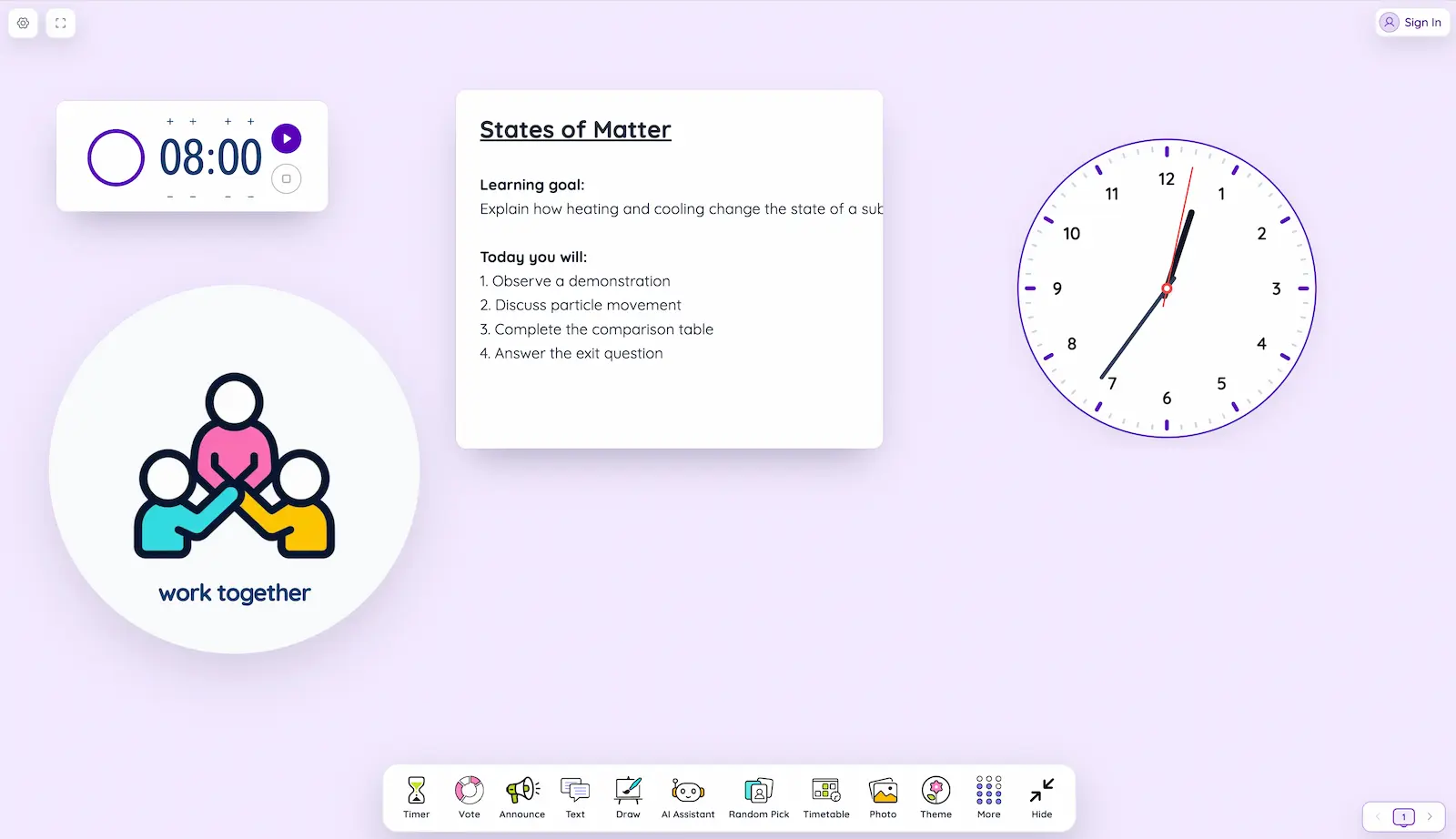
Antes de que entre el primer estudiante, puedes montar una pantalla que diga dónde estamos, qué haremos y con qué tarea empezamos. Estas seis herramientas cubren lo esencial:
1. Horario
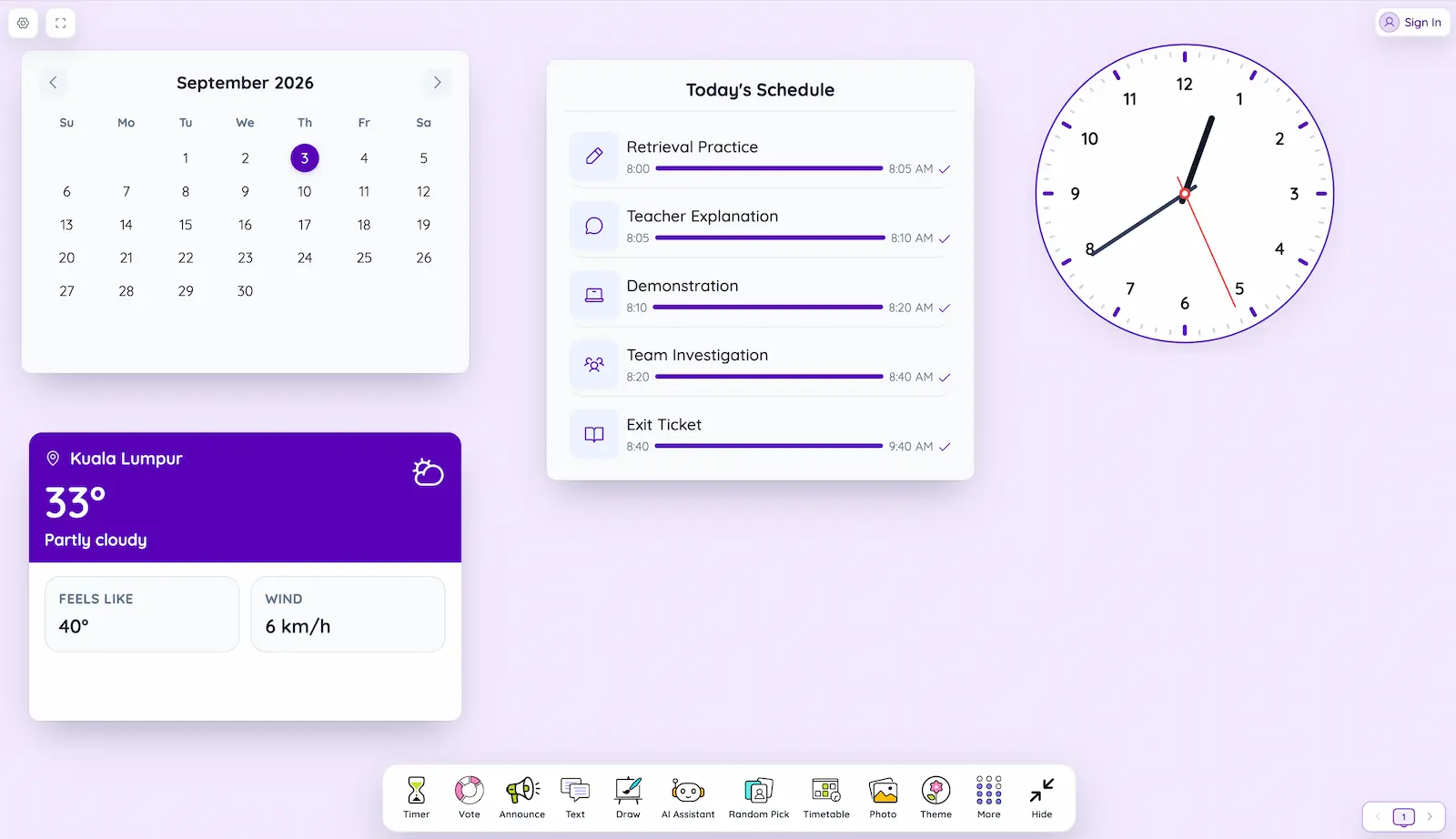
Ordena la sesión por etapas y añade la hora de cada una: activación, explicación, práctica y cierre. Si el plan cambia, puedes editarlo. Tener la secuencia visible reduce las interrupciones y ayuda especialmente a quienes necesitan anticipar lo que viene.
2. Texto
Escribe el objetivo, una consigna por pasos, vocabulario clave o los criterios para revisar un trabajo. Si necesitas varias tarjetas, procura que cada una responda a una sola pregunta para que se lea bien desde cualquier lugar del aula.
3. Anuncio
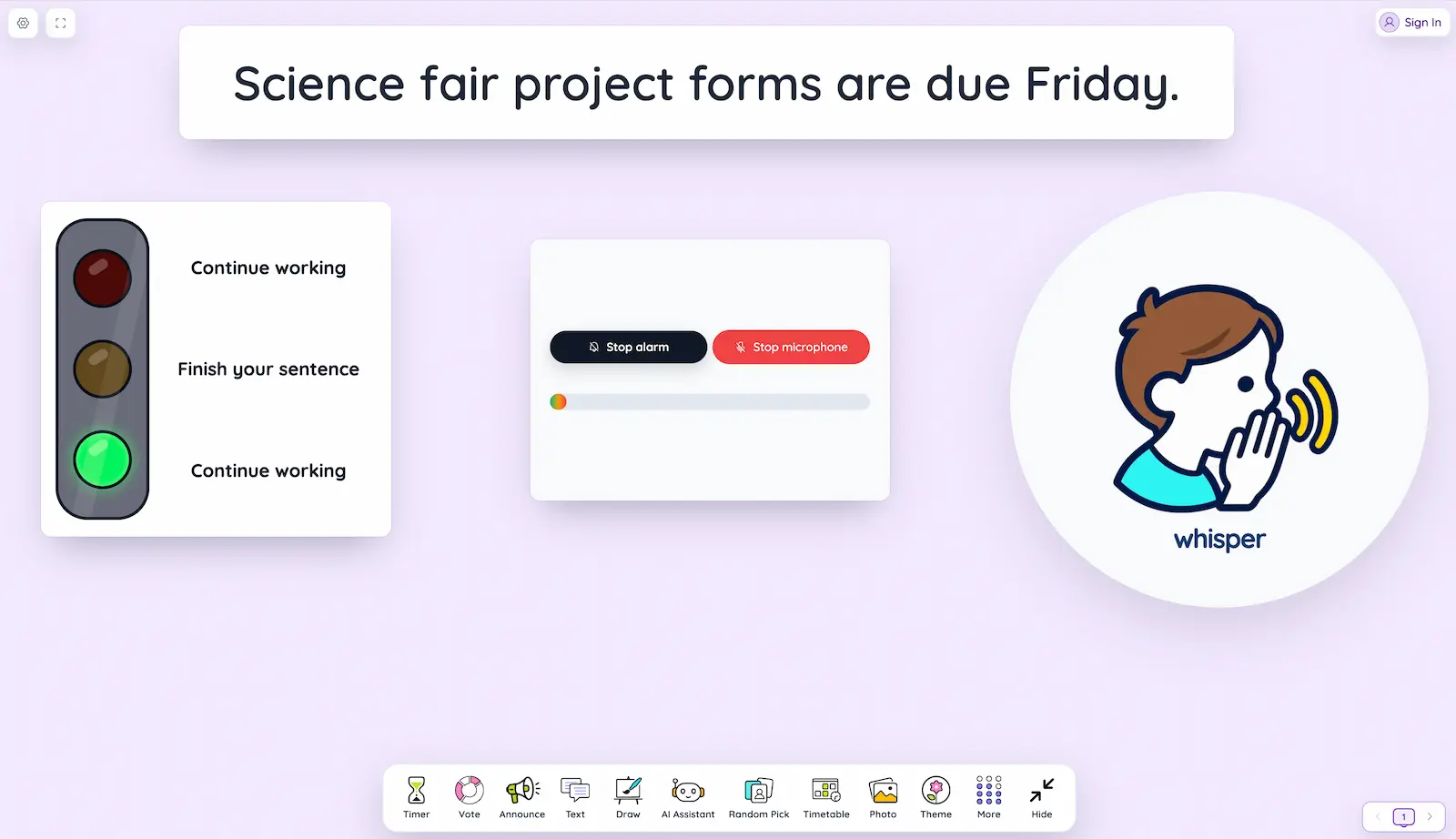
Reserva este formato para el mensaje que nadie debería pasar por alto: una fecha de entrega, un cambio de salón, el material de la próxima clase o una bienvenida. Puedes ajustar el tamaño, el color y el movimiento del texto.
4. Calendario
Sirve para ubicar la fecha, contar los días que faltan para un proyecto o revisar la agenda del mes. Con los más pequeños también puede formar parte de la rutina diaria.
5. Clima
La temperatura, el viento y el estado del cielo pueden convertirse en datos para interpretar, comparar o describir. Es una entrada natural para Ciencias, Geografía, Matemáticas o una clase de idiomas.
6. Reloj
Muestra la hora cuando quieres que cada estudiante administre su propio ritmo, por ejemplo durante una prueba o una exposición. Para una actividad con un final preciso, conviene usar el temporizador.
Haz visible el ritmo de trabajo
Una vez que la actividad está en marcha, el grupo necesita saber cuánto tiempo queda, qué volumen de voz corresponde y cuándo debe detenerse. Las señales visuales permiten comunicarlo sin cortar la concentración.
7. Temporizador
Inicia una cuenta regresiva y, si quieres, activa una alarma para el final. Colócalo junto a una meta concreta: «termina el primer problema» o «elige una idea para compartir». El tiempo por sí solo no explica qué debe estar listo cuando llegue a cero.
8. Cronómetro
Cuenta hacia adelante. Úsalo cuando quieras medir la duración real de un experimento, una lectura, una presentación o incluso una transición entre actividades.
9. Semáforo
Asigna un significado estable a cada color. Una opción sencilla es verde para continuar, amarillo para cerrar la idea y rojo para parar y mirar al frente. También puedes añadir un mensaje propio a cada estado.
10. Símbolos de trabajo
Indican de un vistazo si la tarea requiere silencio, voz baja, consultar a un compañero o colaborar en equipo. Son especialmente útiles cuando la modalidad cambia varias veces dentro de la misma clase.
11. Medidor de sonido
Convierte el volumen del aula en una señal visual. Puedes ajustar la sensibilidad, definir un aviso y contar cuántas veces se supera el límite. No graba ni guarda las conversaciones: únicamente mide la intensidad captada por el micrófono.
Explica sin perder al grupo entre pestañas
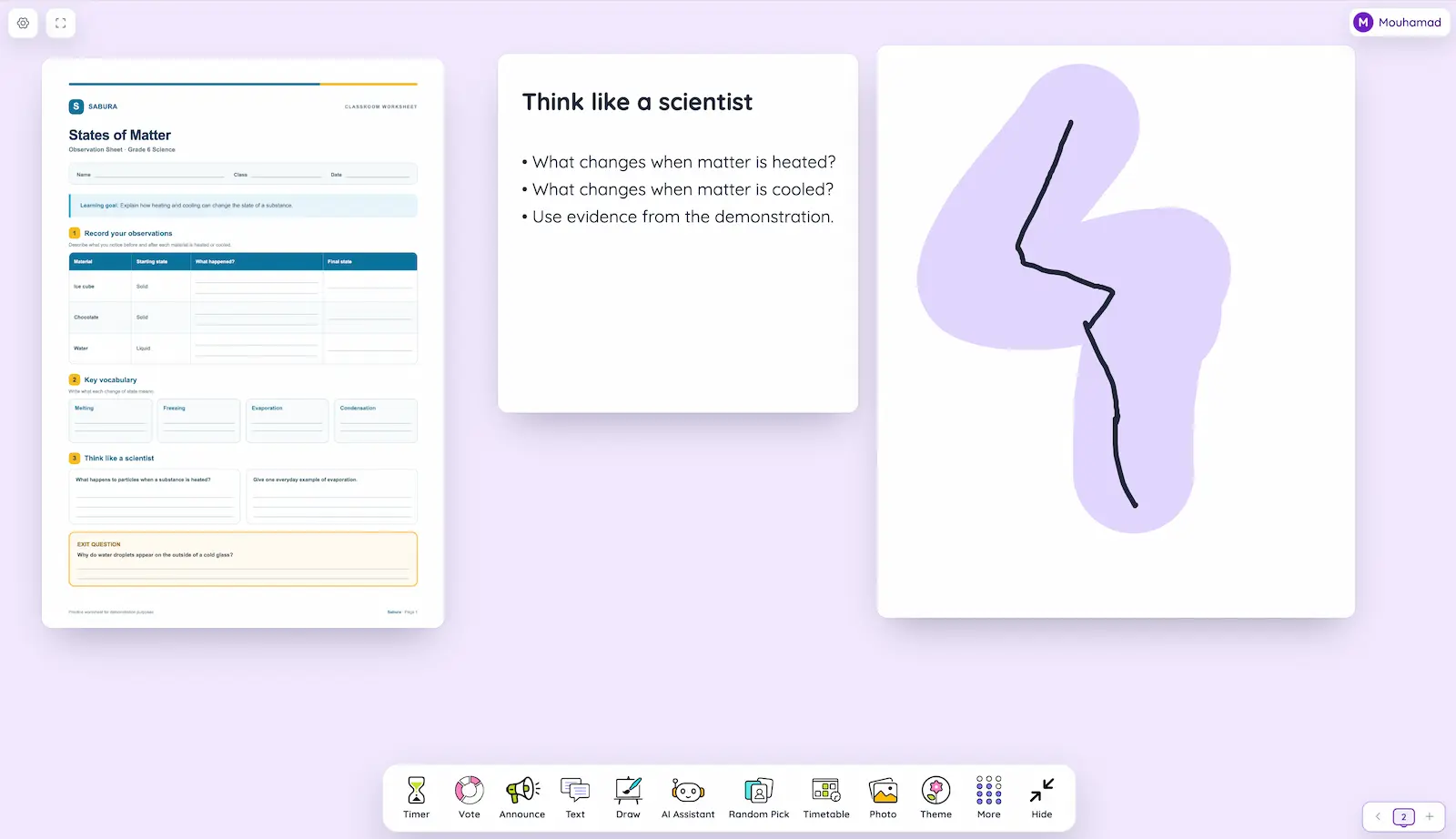
Una imagen aquí, un PDF allá y la pregunta en otro documento suelen romper el hilo. Sabura permite reunir la fuente, la consigna y el espacio donde vas construyendo la explicación.
12. Pizarra de dibujo
Escribe, subraya y dibuja con lápiz, marcador, líneas, flechas y figuras. Puedes deshacer y rehacer, y elegir fondos lisos, rayados, cuadriculados, punteados o con pentagrama. Al terminar, existe la opción de compartir una imagen de la pizarra mediante QR.
13. Foto
Abre un mapa, una obra de arte, una evidencia histórica o una imagen científica y ajusta su tamaño. Una pregunta breve al lado —«¿qué observas?» o «¿qué dato respalda tu respuesta?»— ayuda a centrar la mirada.
 14. Canva
Vincula tu cuenta de Canva, elige una presentación de la galería y muéstrala junto a las demás herramientas de clase. Cada presentación tiene su propia ventana y conserva las proporciones al cambiar de tamaño.
15. PDF
Mantén visible una lectura, una ficha, una rúbrica o una página de consulta mientras explicas. Así puedes señalar una parte concreta sin ocultar el objetivo ni el tiempo de la actividad.
16. Video
Reproduce el material dentro de la misma pantalla. Antes de empezar, deja escrita una pregunta para orientar la observación. Cuando termine, retira el video y vuelve al punto que el grupo debe discutir.
17. Cámara
Con el permiso del navegador, muestra en directo una página, un procedimiento escrito a mano, un objeto pequeño o una demostración. Puedes elegir la cámara disponible y voltear la imagen.
18. Contenido incrustado
Abre actividades externas compatibles, como simuladores, mapas interactivos o entornos de programación. No todos los sitios permiten mostrarse dentro de otra página, así que conviene conservar también el enlace original.
Crea oportunidades para que participe toda la clase
Si siempre responden las mismas personas, no sabes qué está pensando el resto. Estas herramientas ayudan a distribuir turnos, organizar equipos y recoger respuestas de todos sin convertir cada actividad en una competición.
19. Selector aleatorio
Carga una lista y deja que Sabura elija un nombre. Plantea la pregunta antes del sorteo y ofrece unos segundos para pensar; así todos preparan una respuesta. También puedes retirar los nombres que ya salieron para repartir los turnos.
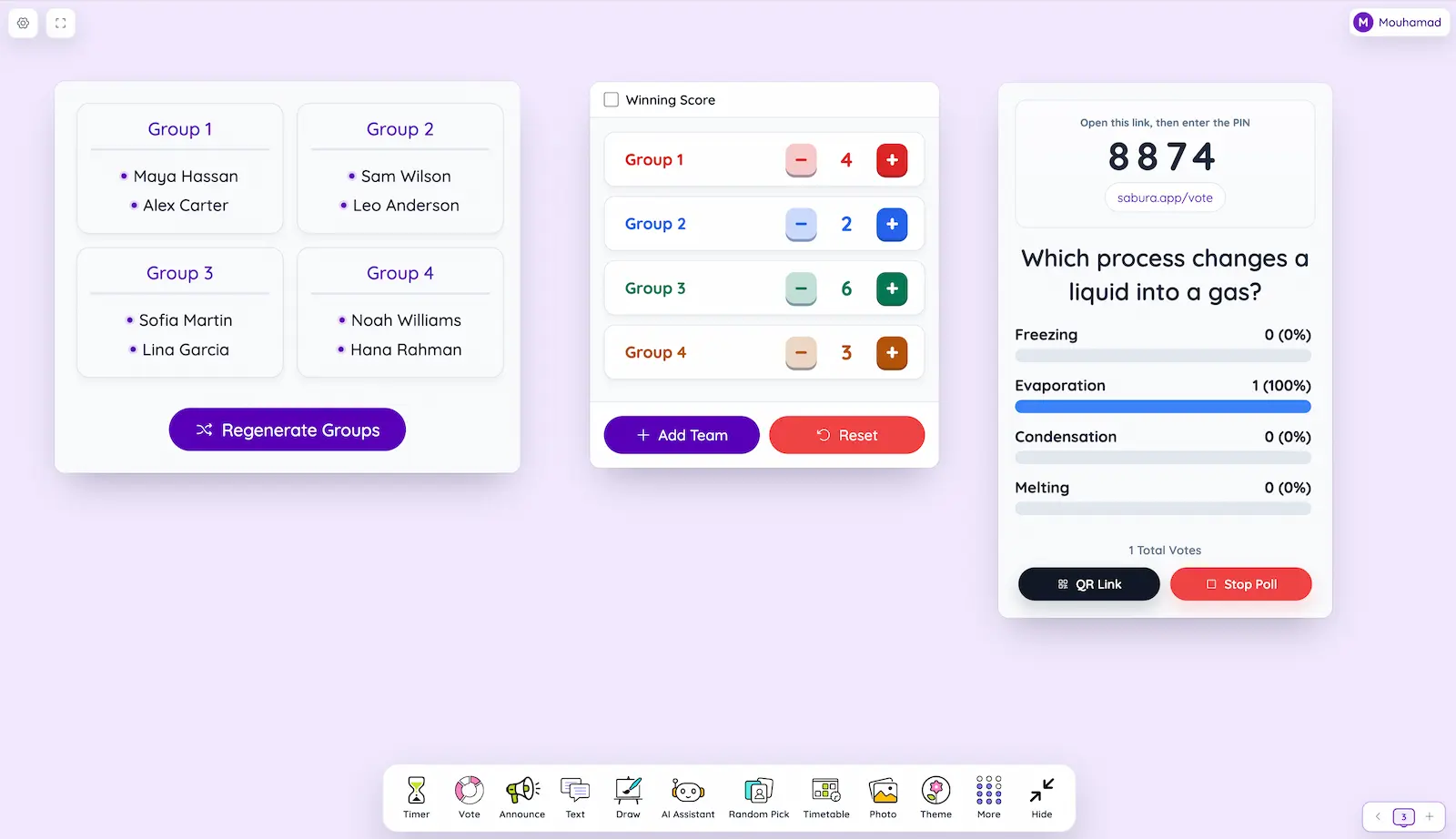
20. Grupos aleatorios
Elige cuántos equipos necesitas y la lista se distribuye en segundos. Después revisa el resultado y haz los cambios que requiera la actividad: la herramienta acelera el reparto, pero la decisión pedagógica sigue siendo tuya.
21. Marcador
Lleva la puntuación de varios equipos y, si lo deseas, fija una meta para ganar. Los puntos también pueden reconocer una buena explicación, la escucha, el progreso o la ayuda entre compañeros, no solo la rapidez.
22. Votación en vivo
Los estudiantes ingresan con un PIN o escanean un QR y responden una pregunta de opción múltiple. Los resultados aparecen al momento, por lo que puedes detectar una confusión, comparar predicciones o decidir si hace falta volver a explicar.
23. Asistencia
Registra a cada estudiante como presente, ausente, tarde o con ausencia justificada. Puedes buscar nombres, consultar sesiones guardadas y usar reconocimientos opcionales para destacar aportes positivos.
24. Asientos
Crea una distribución con una lista guardada o nombres escritos. Arrastra para mover o intercambiar estudiantes, fija asientos y mezcla los demás. Disponible en Gratis, como todas las herramientas de clase. Elige las filas y columnas en Ajustes. Los estudiantes fijados mantienen su asiento al mezclar, pero puedes moverlos manualmente. Asientos sigue disponible en Gratis cuando termina la prueba.
25. Generador de QR
Convierte un enlace en un código grande para compartir un formulario, una lectura o una actividad. Añade una frase que explique qué deben hacer al abrirlo y deja una alternativa escrita para quien no pueda escanear.
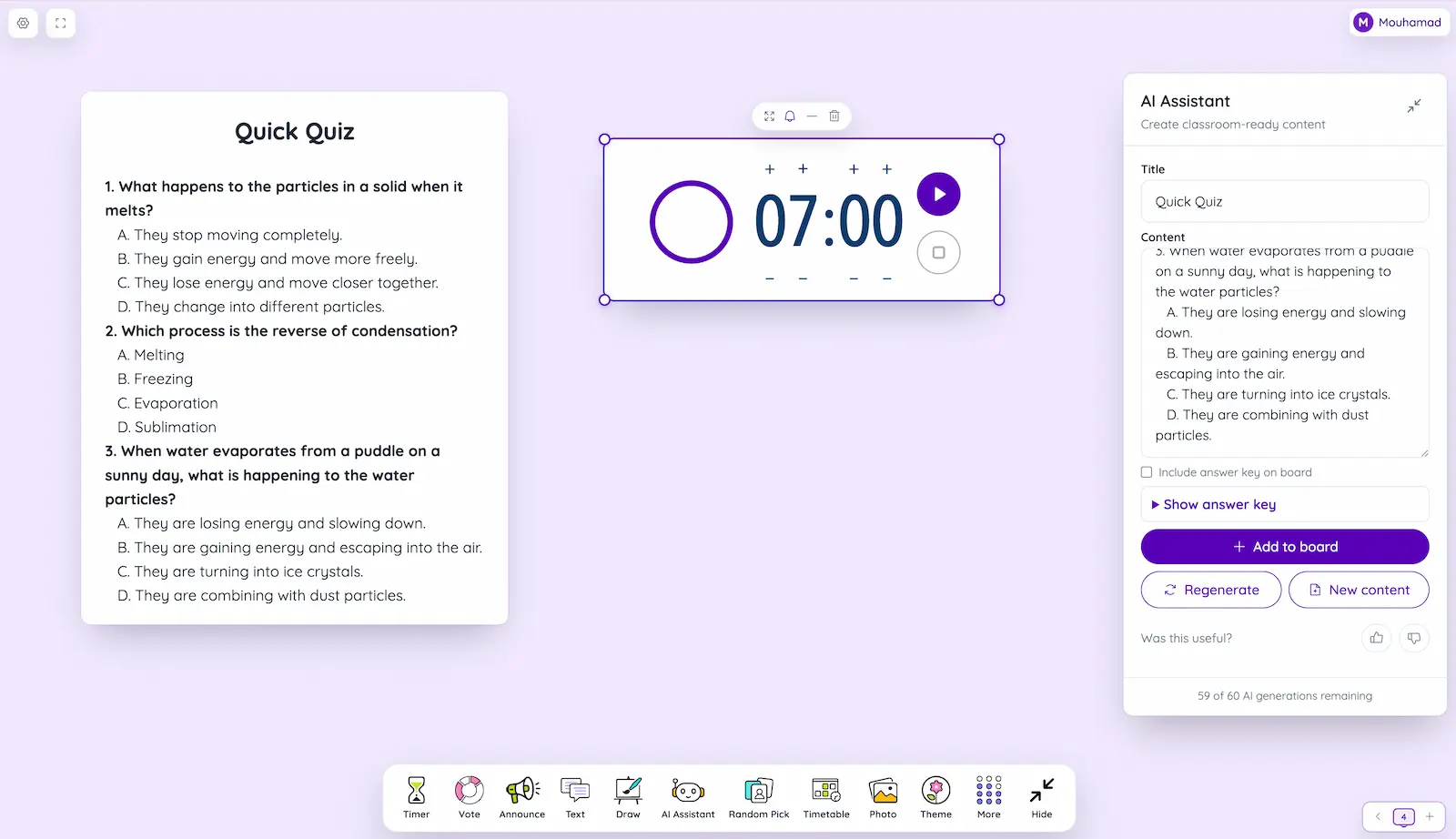
26. Asistente con IA: una primera versión que tú terminas
Cuando falta tiempo para preparar una pregunta inicial, un pequeño cuestionario o un cierre, el asistente puede crear un borrador a partir del tema, la edad o el curso, el idioma y los minutos disponibles. Antes de llevarlo al panel puedes editarlo y decidir si quieres incluir las respuestas.
Revisa siempre los datos, el nivel de dificultad y el vocabulario. El español cambia entre países y contextos escolares, así que adapta cualquier expresión que no usarías con tu grupo. No incluyas nombres ni datos personales. Esta función requiere una cuenta y actualmente está pensada para computadora.
Siete funciones para ordenar tu espacio de trabajo
Las herramientas resuelven tareas concretas. Estas funciones, en cambio, te ayudan a mantener la pantalla limpia, reutilizar información y preparar más de un momento de la clase.
27. Temas y apariencia
Cambia el fondo y el estilo general. Elige una combinación con buen contraste y comprueba que el texto pueda leerse desde el fondo del salón.
28. Pantalla completa
Aprovecha todo el proyector o la pantalla interactiva y reduce los elementos del navegador que no aportan nada a la clase.
29. Ocultar la barra
Cuando la pantalla esté lista, esconde la barra de herramientas para dejar más espacio al contenido. Puedes recuperarla cuando necesites abrir algo nuevo.
30. Paneles numerados
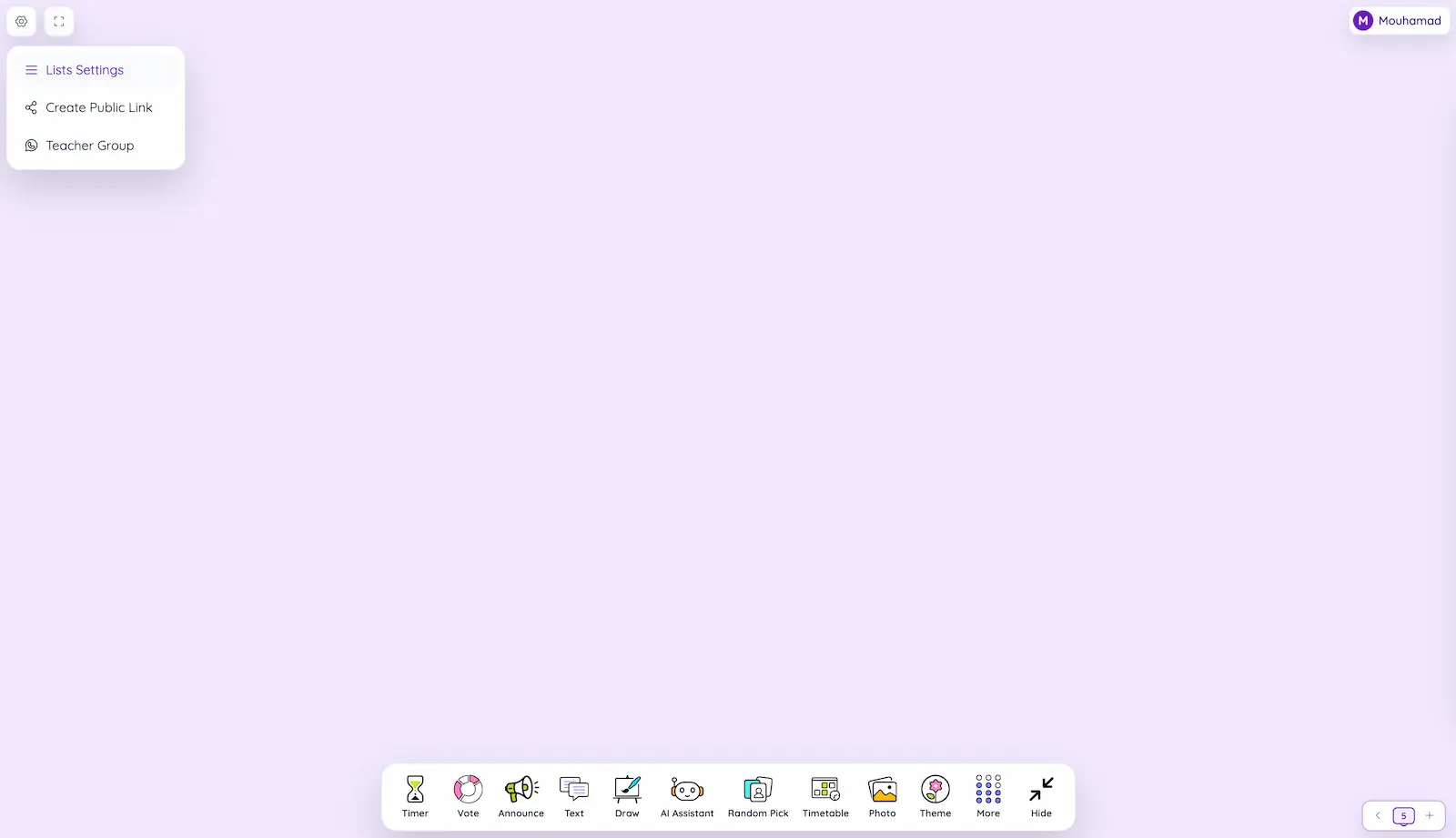
El control inferior muestra el número del panel actual, una flecha para volver y el botón + para añadir otro. La interfaz no utiliza nombres de clase ni nombres de panel.
31. Configuración de listas
Guarda una lista de estudiantes y reutilízala en el selector aleatorio, la formación de grupos, la asistencia y Asientos, sin volver a copiar los nombres.
32. Guardado y sincronización
Los diseños, las notas y los dibujos se guardan automáticamente al iniciar sesión con Pro o durante la prueba Pro activa de 7 días. Los paneles de Gratis son temporales y desaparecen al actualizar o cerrar la página. Gratis anterior solo guarda su pantalla original. Las cuentas gratuitas pueden guardar cuatro listas de nombres, dos imágenes y un PDF en su biblioteca.
33. Enlace público
Los enlaces públicos en directo requieren Pro o una prueba Pro activa de 7 días. Inicia sesión en una cuenta con acceso y comparte una vista de solo lectura en otra pantalla o con los estudiantes. Antes de generar el enlace, retira cualquier información personal o confidencial.
No empieces con 33 herramientas: prueba una de estas combinaciones
Una pantalla sencilla suele funcionar mejor que una llena de información. Elige una situación frecuente en tus clases y prepara solo lo necesario para resolverla.
| Momento | Qué abrir | Qué queda claro |
|---|---|---|
| Al entrar | Texto + Horario + Temporizador | La tarea inicial y el tiempo para hacerla |
| Trabajo en equipos | Grupos + Símbolo de trabajo + Medidor de sonido | Quién trabaja con quién y a qué volumen |
| Analizar una fuente | Foto o PDF + Texto + Pizarra | Qué observar y dónde registrar las ideas |
| Cerrar la clase | Votación + Anuncio | Qué entendió el grupo y qué sigue después |
Preguntas frecuentes
¿Tengo que usar todas las herramientas?
¿Necesito crear una cuenta?
¿Puedo abrir varias herramientas al mismo tiempo?
¿El medidor de sonido graba a los estudiantes?
Para tu próxima clase, prueba con una consigna clara, un tiempo visible y una sola señal de trabajo.
Abrir Sabura