تتوفر جميع أدوات الفصل، بما فيها المقاعد وكانفا، وجميع خيارات المظهر في الخطة المجانية. تتطلب مشاركة الشاشة عبر رابط عام مباشر برو أو تجربتها النشطة لمدة 7 أيام. اللوحات المجانية مؤقتة وتختفي عند تحديث الصفحة أو إغلاقها. تحفظ برو وتجربتها لمدة 7 أيام لوحات غير محدودة، وتحتفظ حسابات المجاني القديم بشاشتها الأصلية المحفوظة.
الأداة الجيدة لا تضيف عملاً جديداً على المعلم؛ بل تختصر جملة يكررها، أو خطوة ينسى الطلاب ترتيبها، أو انتقالاً يستهلك وقت الحصة. لذلك لا تبدأ باختيار الأدوات كلها. ابدأ بالسؤال: ما الذي يحتاج طلابي إلى رؤيته الآن؟
ابدأ الحصة قبل أن تقول أول كلمة
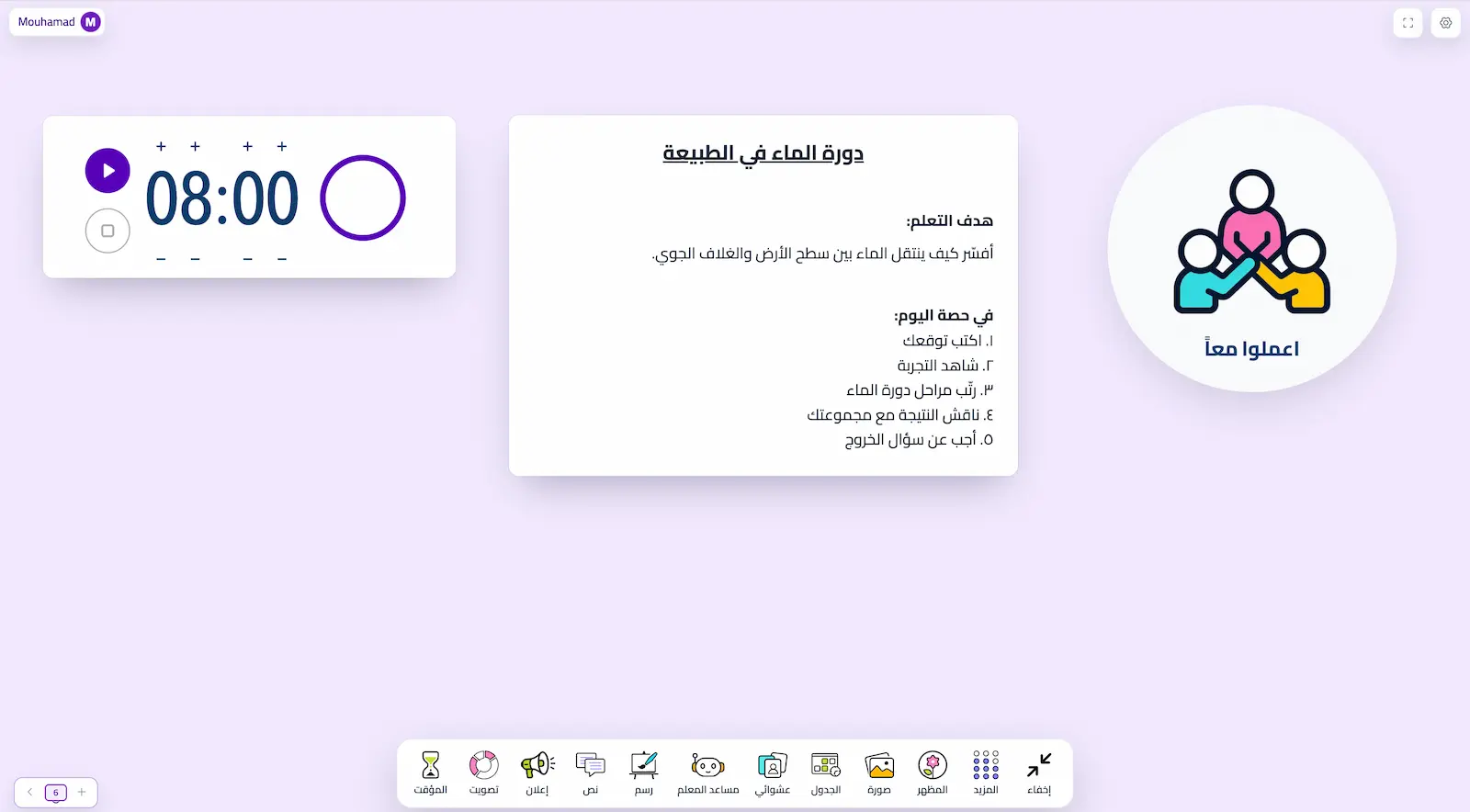
تخيّل أن الطلاب دخلوا فوجدوا عنوان الدرس، ومهمة البداية، والوقت المخصص لها أمامهم. يستطيع معظمهم البدء فوراً، بينما تتفرغ أنت للحضور أو تجهيز النشاط. ست أدوات تساعدك على صنع هذه البداية:
1. الجدول
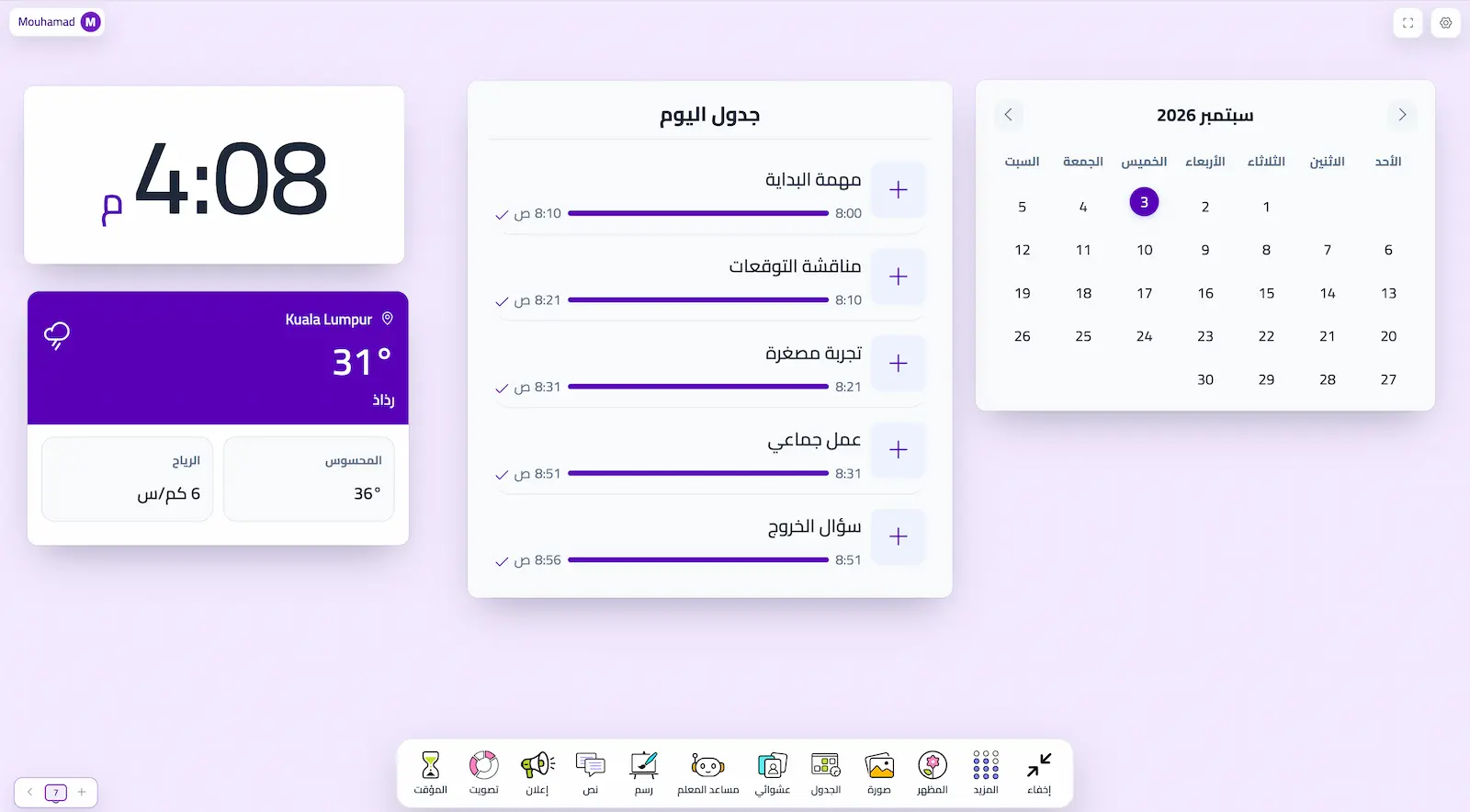
اكتب مراحل الحصة بالترتيب مع وقت كل مرحلة: سؤال تمهيدي، شرح قصير، نشاط، ثم تقويم ختامي. عندما يسأل طالب «ماذا بعد؟» يمكنه أن يجد الإجابة على الشاشة.
2. الملاحظات
ضع هدف الدرس أو خطوات المهمة في بطاقة واضحة. في درس قراءة مثلاً، اكتب: اقرأ الفقرة، حدّد الفكرة الرئيسة، ثم ناقش إجابتك مع زميلك. اجعل كل بطاقة تؤدي غرضاً واحداً حتى تبقى سهلة القراءة من آخر الصف.
3. الإعلان
هذا مكان الرسالة التي ينبغي ألا تفوت أحداً: إحضار كتاب غداً، تسليم المشروع يوم الخميس، أو تغيير موعد الاختبار. تستطيع التحكم في حجم النص ولونه وحركته، لكن الرسالة القصيرة تبقى أوضح.
4. التقويم
استخدمه عند الحديث عن تاريخ اليوم، أو حساب الأيام المتبقية لمهمة، أو مراجعة مواعيد الأسبوع. وهو مفيد أيضاً مع الصغار في تدريبهم على قراءة الأيام والشهور.
5. الطقس
ليس مجرد معلومة جانبية. يمكن أن يكون مدخلاً لسؤال في العلوم، أو تدريباً على وصف الجو في حصة اللغة، أو مناسبة لقراءة درجات الحرارة ومقارنتها.
6. الساعة
اتركها ظاهرة عندما تريد أن يتابع الطلاب وقتهم بأنفسهم، مثل وقت الاختبار أو العروض الشفهية. أما إذا كانت المهمة تحتاج نهاية واضحة وتنبيهاً، فالمؤقت أنسب.
بدلاً من تكرار «بقيت خمس دقائق»
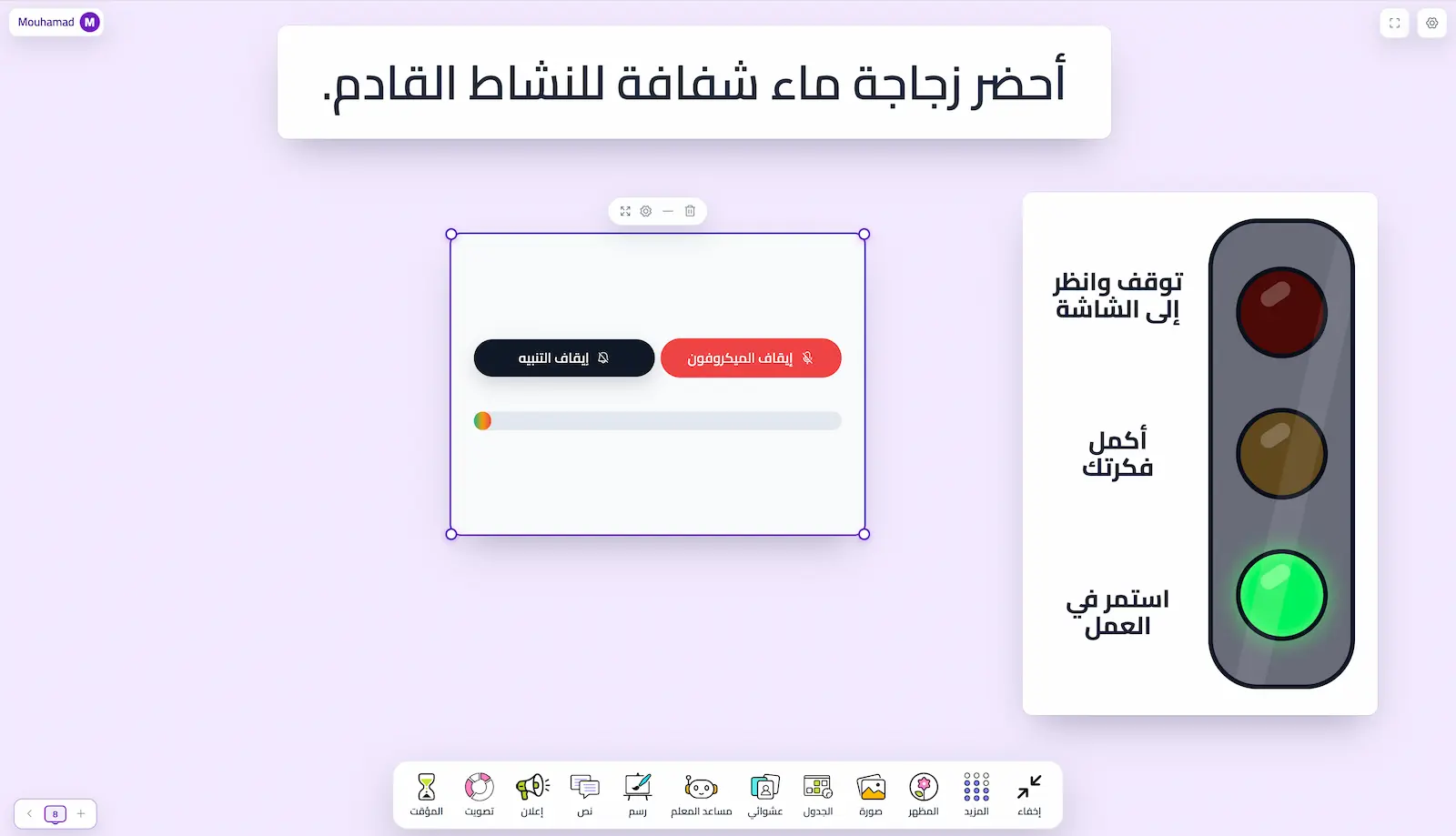
خلال العمل الفردي والجماعي، يحتاج الطلاب إلى ثلاث معلومات: كم بقي؟ ما مستوى الصوت المطلوب؟ ومتى نتوقف؟ يمكنك إبقاء هذه التعليمات مرئية بدلاً من مقاطعة العمل كل دقيقة.
7. المؤقت
حدّد زمناً للمهمة ودع العدّ التنازلي أمام الجميع. اكتب إلى جواره نتيجة محددة، مثل «حل السؤالين 1 و2» أو «اتفقوا على متحدث واحد». بهذه الطريقة يعرف الطالب ما المطلوب قبل انتهاء الوقت.
8. ساعة الإيقاف
تبدأ من الصفر وتتابع الزمن صعوداً. تفيد في تجربة علمية، أو تدريب على القراءة، أو نشاط رياضي، أو معرفة المدة التي استغرقها الانتقال بين مجموعتين.
9. إشارة المرور
اتفق مع الصف على معنى ثابت للألوان: الأخضر للعمل، والأصفر لإنهاء الفكرة، والأحمر للتوقف والنظر إلى الشاشة. بعد أن يعتاد الطلاب عليها، يكفي تغيير اللون بدلاً من رفع الصوت.
10. رموز طريقة العمل
اختر الرمز الذي يجيب عن السؤال المتكرر: هل نعمل بصمت؟ هل يسمح بالهمس؟ هل يمكن سؤال الزميل؟ أم أن المهمة جماعية؟ الرمز الصغير قد يكون أوضح من فقرة تعليمات كاملة.
11. مقياس الصوت
يعرض مستوى الضوضاء في الغرفة بعد السماح باستخدام الميكروفون، ويمكنك تعديل حساسيته وتشغيل تنبيه عند تجاوز الحد. هو لا يسجل كلام الطلاب ولا يحتفظ به؛ وظيفته أن يمنح الصف مؤشراً بصرياً يساعده على خفض صوته بنفسه.
اشرح من شاشة واحدة، لا من خمس نوافذ متفرقة
أحياناً تضيع الفكرة بين فتح ملف، والعودة إلى المتصفح، ثم البحث عن صورة أو فيديو. أدوات العرض في سبورة تتيح لك إبقاء المصدر والسؤال ومساحة الشرح معاً.
12. الرسم
اكتب بالقلم أو ظلّل فكرة مهمة، وارسم سهماً أو شكلاً، ثم تراجع عن الخطوة إذا احتجت. تستطيع الاختيار بين خلفية بيضاء أو مسطرة أو مربعات أو نقاط أو مدرج موسيقي. وبعد انتهاء الشرح يمكن مشاركة صورة اللوحة عبر رمز QR.
13. الصور
اعرض خريطة، أو رسماً بيانياً، أو صورة تجربة، أو عملاً فنياً وكبّر الجزء الذي تريد مناقشته. جرّب أن تضع بجانبها سؤالاً واحداً مثل «ما الدليل الذي تراه؟» حتى ينظر الطلاب إلى الصورة قبل سماع الإجابة.
 14. كانفا
اربط حسابك في كانفا واختر عروضك من المعرض لتظهر إلى جانب بقية أدوات الحصة. يفتح كل عرض في نافذة مستقلة يمكنك تحريكها وتغيير حجمها مع الحفاظ على أبعاد الشرائح.
15. ملفات PDF
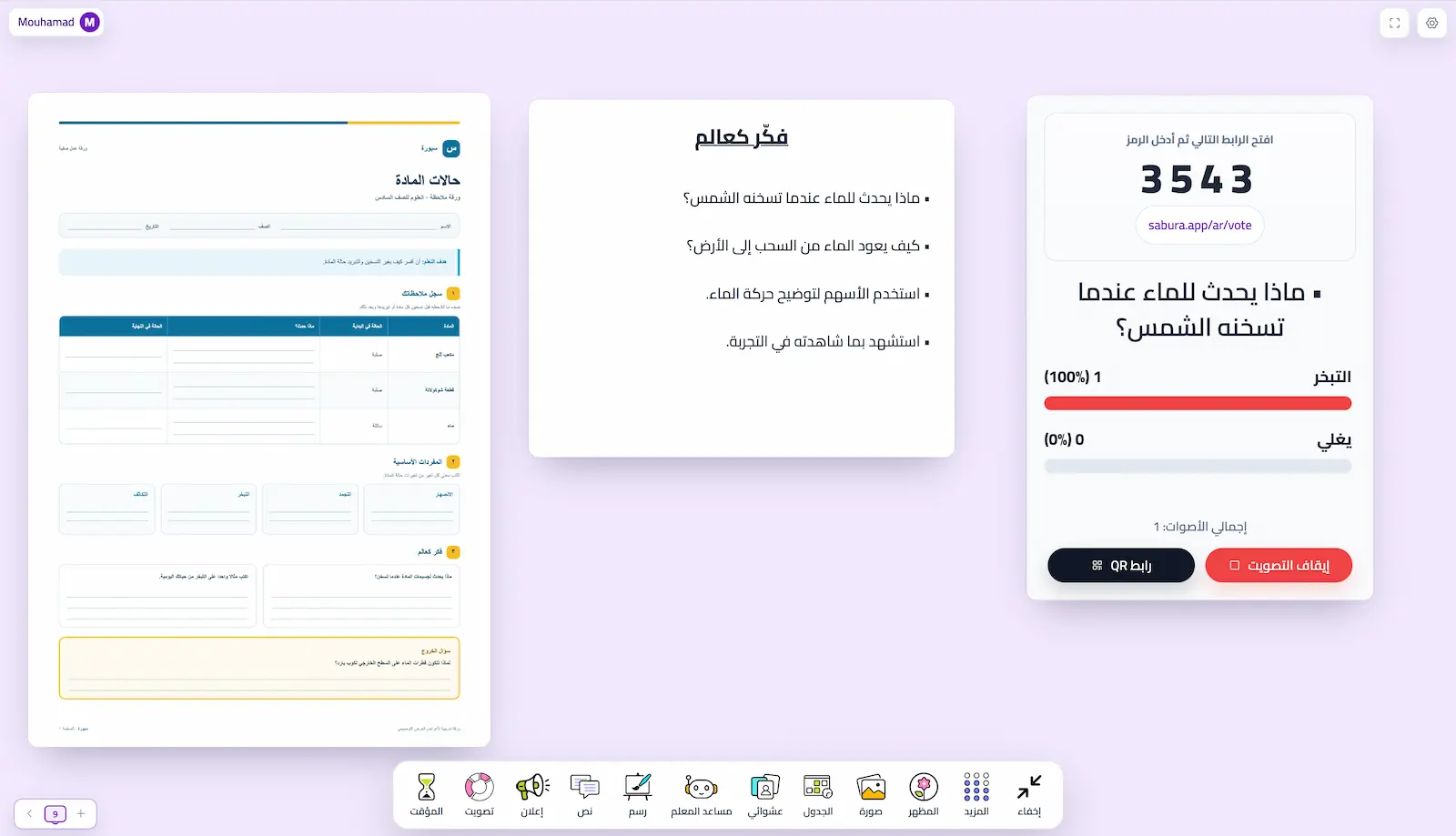
افتح ورقة العمل أو نص القراءة أو نموذج الإجابة داخل اللوحة نفسها. يمكن أن يبقى الملف إلى جانب المؤقت والتعليمات، فلا يضطر الطالب إلى متابعة انتقالات كثيرة على الشاشة.
16. الفيديو
شغّل المقطع داخل مساحة الدرس، لكن حدّد للطلاب ما الذي سيبحثون عنه قبل الضغط على التشغيل. بعد انتهاء المقطع، أعد السؤال إلى الواجهة وابدأ النقاش مباشرة.
17. الكاميرا
استخدم كاميرا الجهاز أو كاميرا المستندات لعرض صفحة من كتاب، أو حل طالب، أو تجربة تجري أمام الصف. ويمكن اختيار الكاميرا المناسبة وقلب الصورة عند الحاجة.
18. تضمين نشاط خارجي
إذا كان لديك موقع يسمح بالتضمين، يمكنك عرضه داخل اللوحة: محاكاة علمية، أو خريطة تفاعلية، أو نشاط برمجي. بعض المواقع تمنع هذه الخاصية، لذلك احتفظ بالرابط المباشر كخيار بديل.
لا تجعل المشاركة حكراً على من يرفع يده أولاً
المشاركة الجيدة ليست عشوائية تماماً، وليست مقصورة على الطلاب الأسرع. الأدوات التالية تساعدك على توزيع الفرص، وتكوين المجموعات، وجمع إجابة من الصف كله.
19. اختيار طالب عشوائياً
أضف قائمة الأسماء ثم دع الأداة تختار اسماً. الأفضل أن تطرح السؤال أولاً وتمنح الجميع وقتاً للتفكير، وبعدها تجري الاختيار. ويمكن إزالة الاسم بعد ظهوره إذا أردت أن يحصل كل طالب على دوره مرة واحدة.
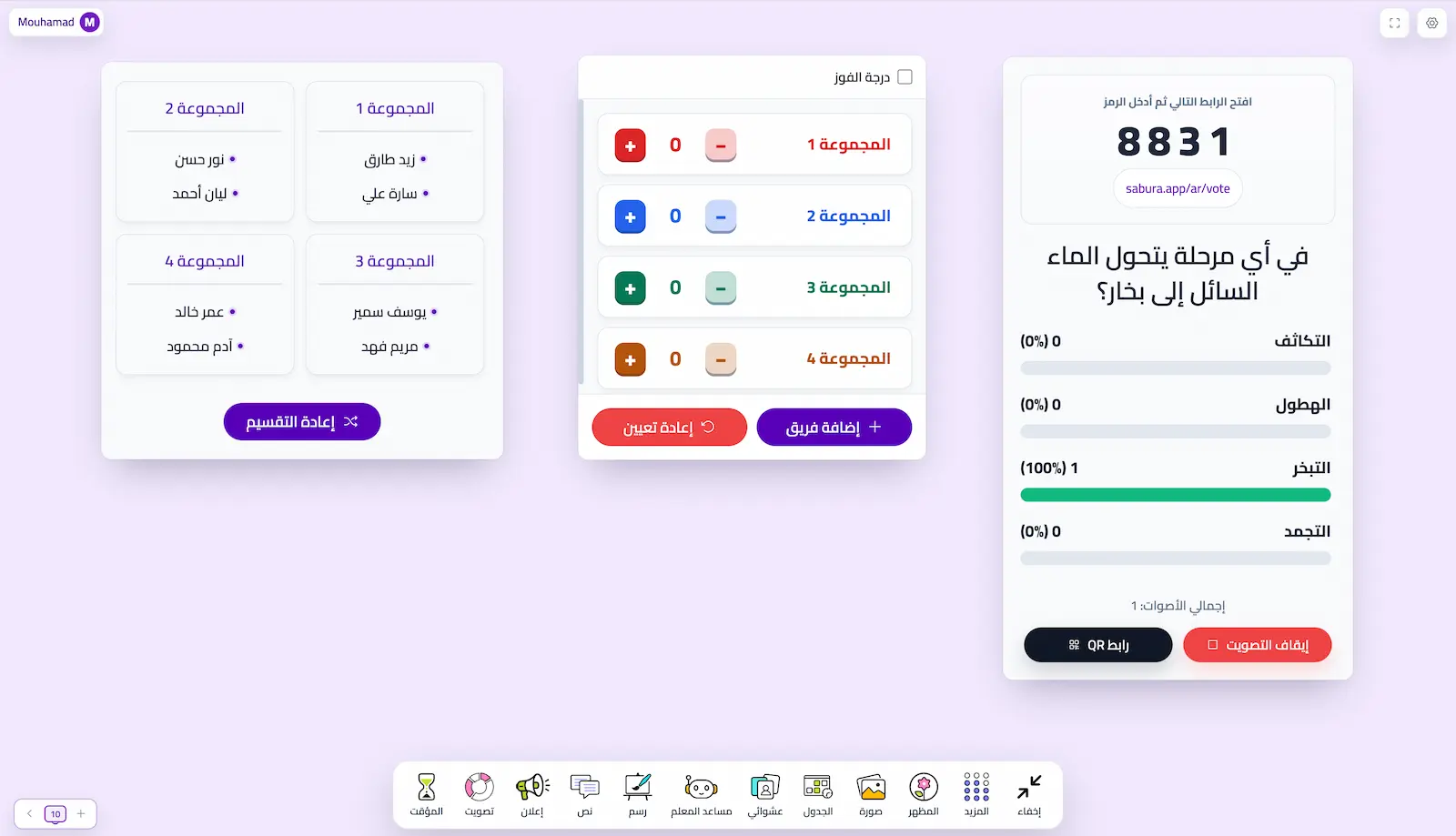
20. تقسيم المجموعات
حدّد عدد الفرق وستتوزع الأسماء تلقائياً. هذه بداية سريعة لنشاط المحطات أو القراءة أو المشروع، وليست قراراً لا يمكن تغييره؛ عدّل أي مجموعة إذا كان مستوى المهمة أو احتياجات الطلاب يتطلب ذلك.
21. لوحة النقاط
تابع نتيجة كل فريق وحدّد درجة للفوز إذا رغبت. ويمكن أن تكون النقطة مقابل تفسير جيد أو تعاون واضح أو تحسن ملحوظ، لا مقابل السرعة وحدها.
22. التصويت
يدخل الطلاب باستخدام رمز PIN أو يمسحون رمز QR، ثم يختارون إجابتهم وتظهر النتيجة مباشرة. استخدم التصويت قبل الشرح لمعرفة الأفكار السابقة، أو بعده للتأكد من الفهم، أو في آخر الحصة كسؤال خروج.
23. الحضور
سجّل حالة الطالب: حاضر، غائب، متأخر، أو غياب بعذر. البحث والسجل المحفوظ يسهّلان الرجوع إلى الجلسات السابقة، وتوجد أيضاً مكافآت تقدير اختيارية.
24. المقاعد
أنشئ توزيع المقاعد من قائمة محفوظة أو أسماء تدخلها يدويًا. اسحب لنقل الطلاب أو تبديل مقاعدهم، وثبّت من تريد ثم وزّع البقية عشوائيًا. متاحة في الخطة المجانية مثل بقية أدوات الفصل. اختر عدد الصفوف والأعمدة من الإعدادات. يبقى الطلاب المثبّتون في مقاعدهم عند التوزيع العشوائي، ويمكنك نقلهم يدويًا. تبقى أداة المقاعد متاحة مجاناً بعد انتهاء التجربة.
25. رمز QR
حوّل أي رابط إلى رمز واضح على الشاشة، سواء كان نموذجاً أو ملفاً أو نشاطاً. اكتب إلى جوار الرمز ما الذي سيفعله الطالب بعد فتح الرابط، ووفّر الرابط نصياً لمن يتعذر عليه المسح.
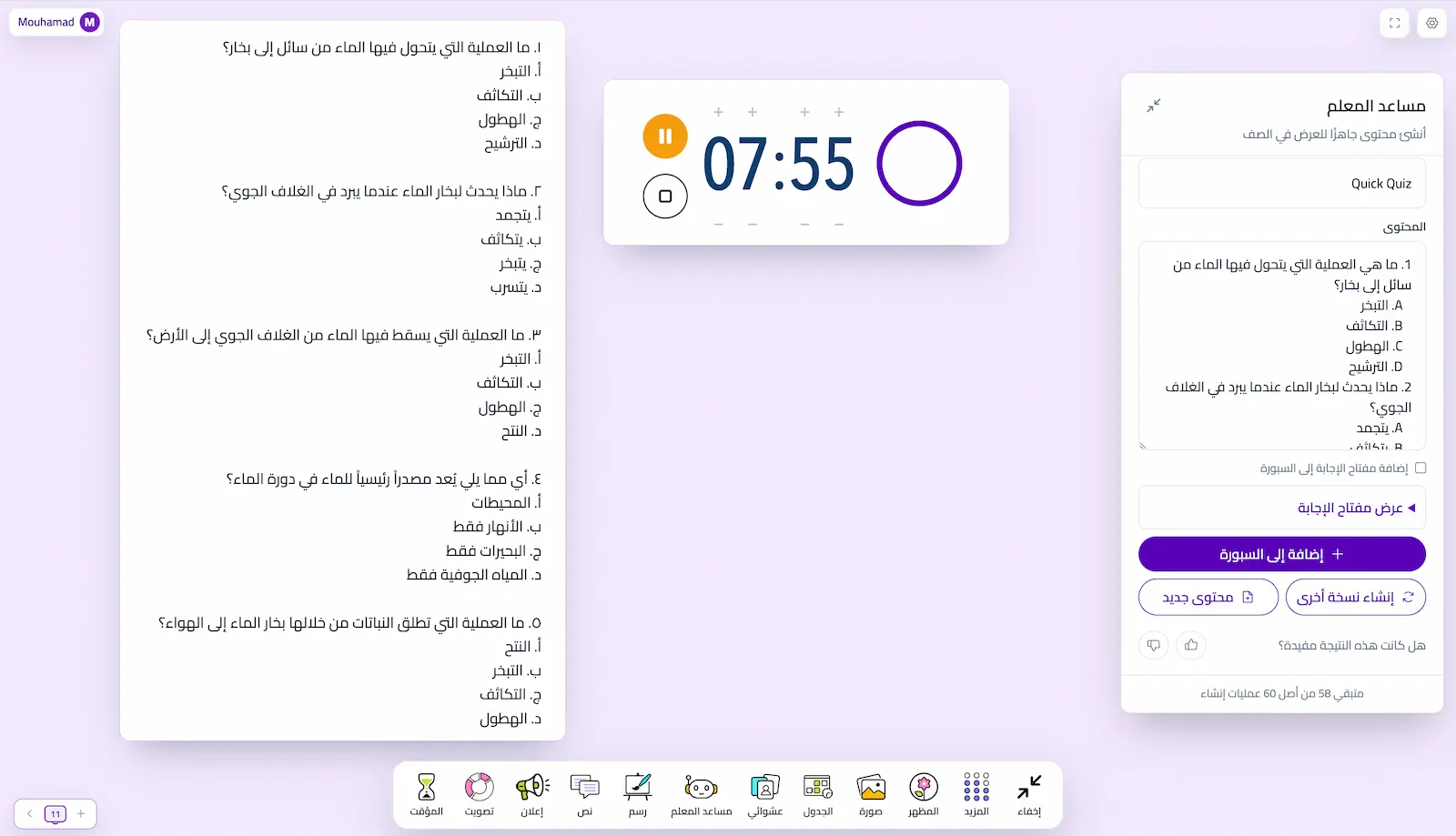
26. مساعد المعلم: ابدأ بمسودة، ثم اجعلها تناسب صفك
عندما تحتاج إلى سؤال تمهيدي أو اختبار قصير ولا تريد البدء من صفحة فارغة، اطلب من المساعد إعداد مسودة بحسب الموضوع والمرحلة واللغة والوقت المتاح. يمكنك تعديلها قبل إضافتها إلى اللوحة، وإظهار مفتاح الإجابة عند الحاجة.
اقرأ الناتج كما تقرأ أي مادة تعليمية قبل عرضها: صحّح المصطلحات، واضبط مستوى اللغة، واستبدل المثال إذا لم يكن مألوفاً لطلابك. ولا تكتب أسماء الطلاب أو أي معلومات شخصية في الطلب. يحتاج المساعد إلى تسجيل الدخول، وهو متاح حالياً على شاشة الكمبيوتر.
سبع خصائص تجعل اللوحة أسهل في الاستخدام كل يوم
إلى جانب الأدوات الأربع والعشرين، توجد خصائص تنظم شكل اللوحة وطريقة حفظها والتنقل بينها.
27. المظهر والخلفية
اختر مظهراً مريحاً يناسب الشاشة في صفك. الأهم أن يبقى الفرق واضحاً بين لون النص والخلفية، خصوصاً للطلاب الجالسين بعيداً.
28. ملء الشاشة
يعرض اللوحة على كامل جهاز العرض أو الشاشة التفاعلية، ويخفي معظم عناصر المتصفح التي لا يحتاج الطلاب إلى رؤيتها.
29. إخفاء شريط الأدوات
بعد أن ترتب النوافذ، أخفِ الشريط لتحصل على مساحة أوسع ومشهد أهدأ. أظهره مرة أخرى عندما تريد إضافة أداة.
30. أكثر من لوحة
استخدم الرقم أسفل الشاشة للتنقل بين اللوحات. يظهر رقم اللوحة الحالية مع سهم للرجوع وزر + لإضافة لوحة جديدة. لا توجد أسماء للصفوف أو اللوحات في هذه الواجهة.
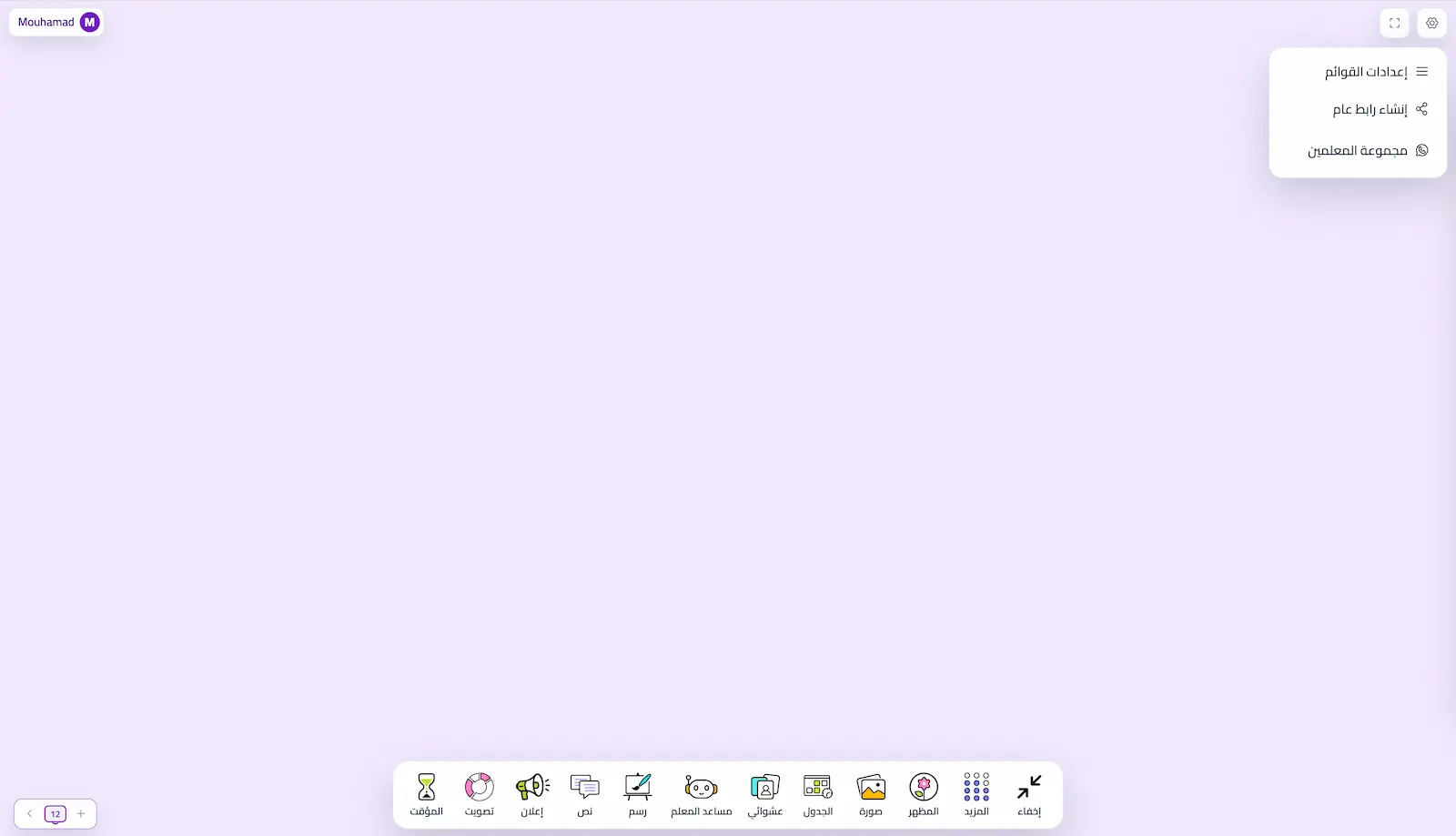
31. إعدادات القوائم
أدخل أسماء الطلاب مرة واحدة، ثم استخدم القائمة نفسها في أداة الاختيار العشوائي وتقسيم المجموعات والحضور والمقاعد بدلاً من إعادة كتابتها.
32. الحفظ والمزامنة
تُحفظ تخطيطات اللوحات والملاحظات والرسومات تلقائياً عند تسجيل الدخول بخطة برو أو خلال تجربتها النشطة لمدة 7 أيام. اللوحات المجانية مؤقتة وتختفي عند تحديث الصفحة أو إغلاقها. يحفظ المجاني القديم شاشته الأصلية فقط. يمكن للحساب المجاني حفظ أربع قوائم أسماء وصورتين وملف PDF واحد في مكتبة الحساب.
33. الرابط العام
تتطلب المشاركة المباشرة برو أو تجربتها النشطة لمدة 7 أيام. بعد تسجيل الدخول بحساب مؤهل أنشئ رابطاً للعرض على شاشة أخرى أو لإرساله إلى الطلاب. راجع محتوى اللوحة أولاً واحذف منها أي بيانات شخصية لا ينبغي مشاركتها.
ثلاث شاشات جاهزة يمكنك تجربتها غداً
- عند دخول الطلاب: ملاحظة فيها مهمة البداية، وجدول مختصر للحصة، ومؤقت لخمس دقائق.
- أثناء العمل الجماعي: رمز طريقة العمل، ومؤقت، وأسماء المجموعات، ولوحة نقاط إذا كان النشاط يحتاجها.
- في الدقائق الأخيرة: سؤال تصويت واحد، ثم ملاحظة بالواجب أو المطلوب للحصة القادمة.
ابدأ بتشكيلة واحدة فقط وكررها عدة مرات. عندما يعرف الطلاب مكان التعليمات والوقت على الشاشة، تصبح اللوحة جزءاً طبيعياً من روتين الصف لا شيئاً جديداً يحتاج إلى شرح في كل حصة.
أسئلة شائعة
هل يجب أن أستخدم كل هذه الأدوات؟
هل أحتاج إلى إنشاء حساب؟
هل يمكن تشغيل أكثر من أداة في الوقت نفسه؟
هل يستمع مقياس الصوت إلى كلام الطلاب أو يسجله؟
جرّب أولاً شاشة بسيطة: مهمة واضحة، ووقت ظاهر، وطريقة عمل يعرفها الجميع.
افتح سبورة